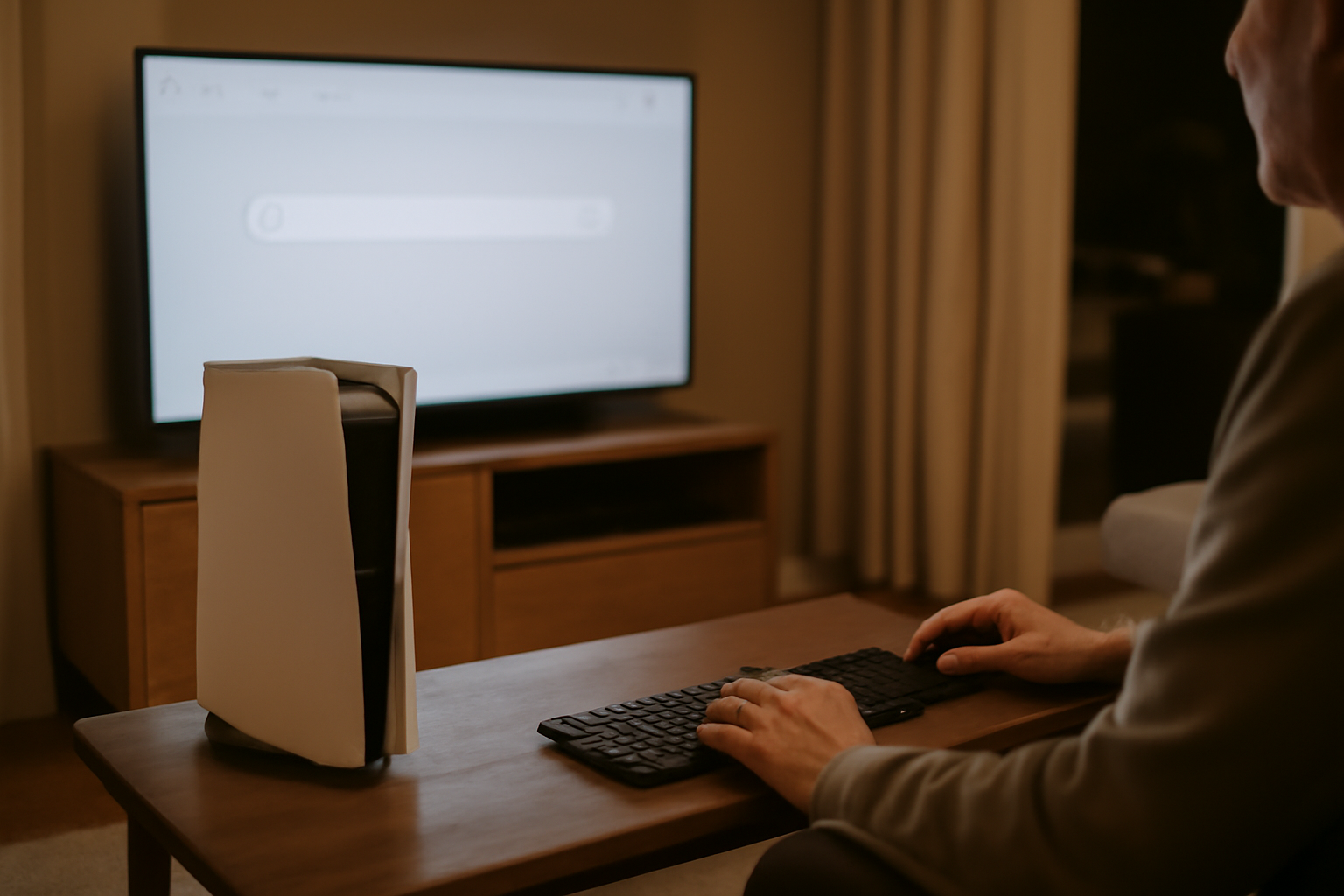
Sur PS5, le navigateur internet ps5 ne s’affiche pas toujours comme une application bien visible. Commencez par vérifier les menus et la version système, puis ouvrez une page via la recherche ou un lien. Avec un clavier et une souris, la saisie d’URL devient vite plus confortable. Et si une page bloque, testez une autre adresse : c’est souvent le plus rapide (et ça évite de s’énerver).
| Durée estimée | 15 à 25 minutes |
|---|---|
| Niveau | Débutant à intermédiaire |
| Outils nécessaires | PS5 à jour, connexion Internet, manette (et idéalement clavier/souris USB/Bluetooth) |
Étape 1 : vérifier si la PS5 affiche vraiment un navigateur (et où le trouver)
Sur PS5, l’accès au web dépend de l’interface et des mises à jour. Le navigateur n’est pas toujours présenté comme une application “Navi Internet”. Ouvrez d’abord le menu principal, puis cherchez une entrée liée au web, aux liens ou aux services multimédias. Si rien ne ressort, passez à la recherche et aux fonctions d’accès, puis mettez la console à jour.
La question à se poser est simple : votre PS5 propose-t-elle un accès web “dédié” ou un accès “intégré” ? Sur certaines versions, vous ne verrez pas d’icône explicite. L’accès passe plutôt par des écrans de contenu, des liens ou des pages actives dans l’interface.
- Repère menu : ouvrez le menu principal, puis regardez les entrées liées au web, aux liens, aux services multimédias ou à la navigation.
- Contrôle de la version : les menus changent selon les versions. Vérifiez Paramètres, puis Système.
- Mises à jour : la console reçoit des mises à jour système (rythme variable selon Sony). Une mise à jour peut réactiver un accès ou déplacer son emplacement.
- Accès intégré : le “navigateur” peut être accessible via des fonctions intégrées, sans application séparée.
Astuce (sans perdre de temps)
Si vous ne trouvez rien dans le menu, ne restez pas bloqué 30 minutes. Passez directement à la recherche et aux liens (Étape 2). C’est souvent plus fiable que de chercher une icône “navigateur”.
Piège à éviter : confondre “navigateur” et “contenu multimédia”. Certaines pages web s’ouvrent uniquement depuis un service qui sait intégrer une vue web.
Étape 2 : accéder au navigateur Internet PS5 via la recherche et les liens web
Pour aller vite, utilisez une action qui ouvre une page : recherche dans l’interface, ouverture d’un lien depuis une application compatible, ou page intégrée. Le but est d’arriver sur un écran où vous pouvez saisir une URL ou explorer un site. Si rien ne s’ouvre, le plus souvent, c’est un souci de mise à jour ou de compatibilité.
Sur PS5, la voie la plus efficace est souvent : lien → page web. Plutôt que chercher “l’icône du navigateur”, utilisez les écrans de recherche et les applications qui ouvrent une vue web directement.
- Lancez une recherche : ouvrez la fonction de recherche de la PS5 et tapez un terme (ou collez/choisissez un lien si l’interface le propose).
- Ouvrez un résultat : sélectionnez un lien vers une page web. Vous devriez tomber sur un écran de navigation avec zone de saisie ou suggestions.
- Essayez depuis une application : si une application (réseaux, streaming, actualités) propose un bouton “lien”, ouvrez-le. C’est souvent le chemin le plus stable.
- Diagnostiquez l’échec : si l’ouverture échoue, revenez à la mise à jour système et testez un autre site.
Ce que vous devez voir à l’écran
- Une zone de saisie (URL ou recherche) ou un champ de navigation.
- Des suggestions ou des liens cliquables.
- Des retours pendant le chargement (barre, indicateur, changement de page).
Piège à éviter
Ne testez pas uniquement un site. Certaines pages s’affichent mal selon les scripts et les technologies. Faites un test rapide sur plusieurs URLs : vous verrez vite si c’est le site ou la console.
Étape 3 : naviguer plus facilement (clavier, souris, saisie d’URL) sur PS5
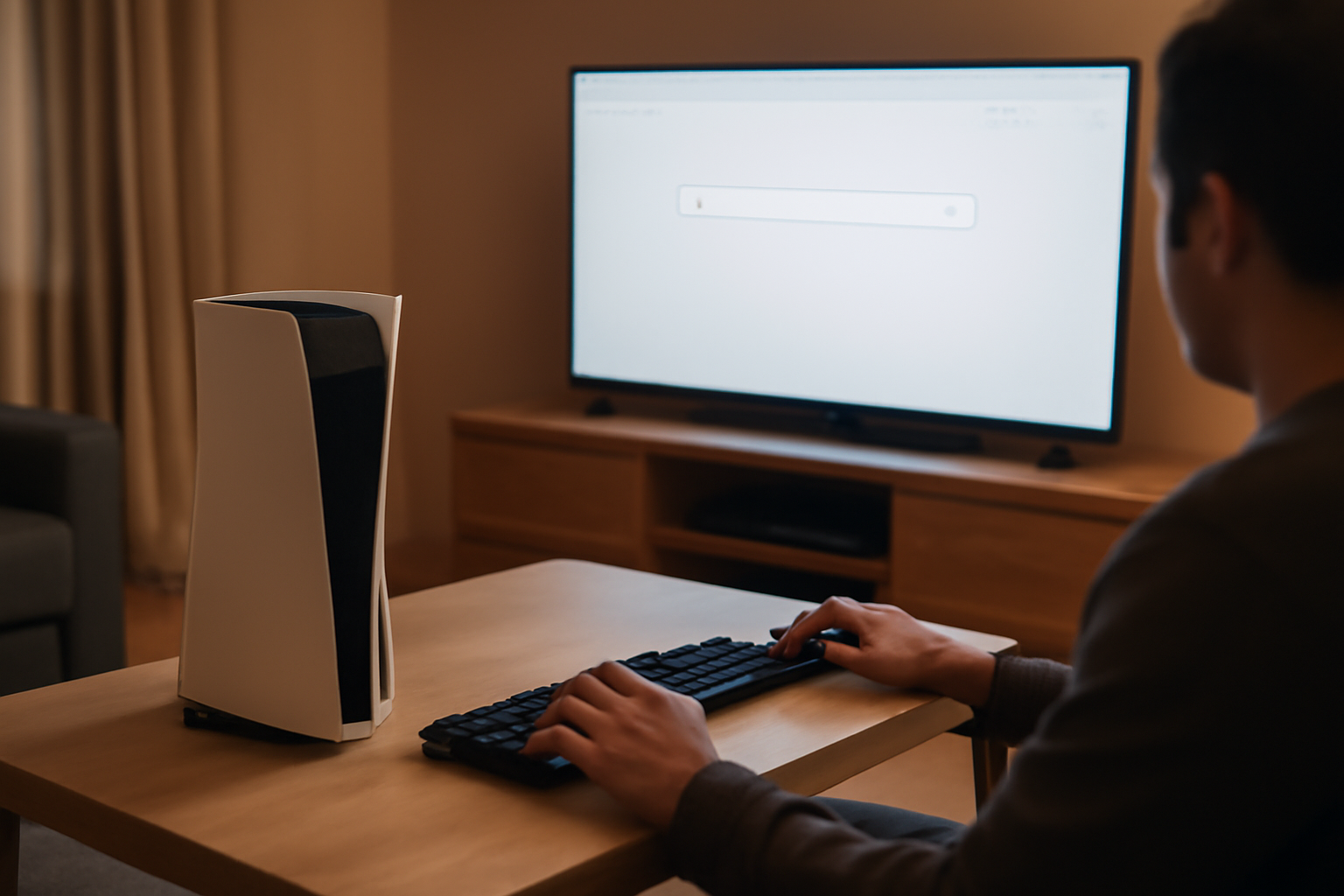
Pour gagner du temps, branchez un clavier et une souris. La saisie d’URL devient plus rapide, et la navigation est plus précise. Sur PS5, l’interface web peut gérer un curseur, des champs de formulaire et des raccourcis de sélection. Préparez votre saisie (URL complète, mot-clé) pour limiter les erreurs, surtout quand les pages chargent lentement.
Franchement, le confort change dès que vous passez de la manette à un périphérique de saisie. (Oui, c’est plus “PC”, mais c’est le plus efficace.)
Configurer pour un usage fluide
- Branchez et testez : connectez clavier/souris, puis vérifiez que le curseur bouge bien dans l’interface web.
- Utilisez l’URL directe : tapez l’adresse complète au lieu d’espérer que le site vous guide via des liens internes.
- Formulaires : pour les champs (recherche, connexion, formulaires), le clavier réduit les fautes.
Quand entrer une URL plutôt que naviguer par liens
Si une page met du temps à charger, ou si les liens sont nombreux, l’URL directe évite des allers-retours inutiles. Sur des pages lourdes (images, scripts), une adresse courte mais exacte est souvent plus rapide.
Optimiser les pages lentes
- Attendez que la page “se stabilise” avant de cliquer (évitez les doubles actions).
- Limitez les interactions avec des médias qui chargent en continu.
- Si un formulaire ne répond pas, revenez au champ principal puis réessayez.

Piège à éviter : croire que “ça ne marche pas” juste parce qu’un site charge lentement. Attendez quelques secondes et observez si la zone de contenu se rend progressivement.
Étape 4 : comprendre les limites du web sur PS5 (compatibilité, performances, sécurité)
Le “navigateur Internet PS5” peut être limité par la compatibilité des sites (scripts, lecteurs vidéo, formulaires) et par les performances de la console. Certains services refusent l’accès ou affichent une version simplifiée. Côté sécurité, évitez les sites douteux et privilégiez l’URL exacte. Si une page ne charge pas, testez un autre site ou une autre URL.
Le web moderne est très “technologique”. Même si l’accès fonctionne, tout n’est pas garanti : un site peut s’afficher partiellement, ou certains éléments (lecteurs, modules interactifs) peuvent ne pas se rendre comme sur PC.
Compatibilité : pourquoi certains sites posent problème
- Scripts et modules : des pages dépendent de scripts ou de modules pas entièrement supportés.
- Rendu des médias : vidéo/streaming peuvent être plus limités que sur un navigateur PC.
- Formulaires : les champs et validations peuvent varier selon l’interface web intégrée.
Performances : ce qui change par rapport à un PC
- Le chargement peut être plus long sur des pages riches en contenu.
- La fluidité et le rendu dépendent du site et de la charge réseau.
- La console peut privilégier un rendu “stable” plutôt qu’un rendu complet.
Sécurité : bonnes pratiques simples
- Utilisez l’URL exacte, surtout pour les connexions (email, réseaux sociaux).
- Évitez les redirections suspectes ou les liens “courts” non vérifiés.
- Si vous devez saisir des identifiants, prenez le temps de vérifier l’adresse du site.
Pour creuser la sécurité, vous pouvez consulter les ressources de cybersécurité de l’ANSSI.
Étape 5 : résoudre les problèmes courants (navigateur introuvable, pages blanches, liens qui ne s’ouvrent pas)
Si vous ne trouvez pas l’accès web, commencez par vérifier la mise à jour système, puis relancez le parcours via recherche ou liens. En cas de page blanche ou de chargement infini, testez une autre URL, redémarrez la console et vérifiez la connexion Internet. Et si un site ne s’ouvre qu’en partie, le souci vient souvent de la compatibilité plutôt que du réseau.
Quand ça bloque, l’objectif est d’identifier la cause avec peu d’actions. (On évite le “bricolage” sans fin.)
Diagnostic en 3 étapes
- Mise à jour : vérifiez Paramètres → Système, puis lancez la mise à jour si nécessaire.
- Connexion : testez la connexion Internet PS5 (Wi‑Fi/ethernet selon votre configuration) et relancez le parcours web.
- Test d’URL : ouvrez un autre site. Si le second marche, le premier est probablement en cause (compatibilité, redirection, scripts).
Cas fréquents et solutions rapides
- Navigateur introuvable : passez par la recherche ou par des liens depuis une application compatible.
- Page blanche : testez une autre URL, puis redémarrez la console si le problème persiste.
- Liens qui ne s’ouvrent pas : vérifiez si le lien mène bien vers une page classique. Certaines pages nécessitent des technologies non gérées.
- Chargement infini : essayez un site plus simple, puis vérifiez la connexion et la date/heure système si l’interface l’exige.
Besoin d’un repère officiel sur les mises à jour et la maintenance ? Consultez le centre d’assistance PlayStation.
Étape 6 : alternatives pratiques si le web PS5 est trop limité (PC, mobile, partage de contenu)
Si le navigateur PS5 ne répond pas à vos besoins (sites qui refusent, formulaires compliqués, streaming), utilisez des alternatives. Saisissez et cherchez sur mobile/PC, puis partagez le lien vers la PS5. Vous pouvez aussi passer par des applications dédiées quand elles existent. L’idée : garder la PS5 pour le divertissement, et utiliser un autre appareil pour les tâches web plus exigeantes.
Le plus efficace n’est pas toujours d’insister sur la console. Sur PC et mobile, le web est souvent plus complet, surtout pour les sites modernes.
Transférer l’action vers le bon appareil
- Recherche et saisie : faites la recherche sur mobile ou PC, puis copiez l’URL.
- Partage de lien : envoyez le lien vers votre PS5 via les options de partage disponibles (selon vos applications et services).
- Apps dédiées : quand une application existe (réseaux, actualités, services), elle peut offrir une expérience plus stable que l’ouverture web.
Quand basculer sans attendre
Si vous devez vous connecter à un compte, remplir un formulaire complexe ou utiliser des fonctionnalités interactives, basculez sur un appareil plus compatible. Vous gagnerez du temps et limiterez les erreurs de rendu.
Pour contextualiser l’usage du numérique en France (et la place des usages connectés), vous pouvez aussi consulter les données et analyses de l’Insee.
Résultat et prochaines étapes
À la fin de ce tutoriel, vous devez savoir où chercher l’accès web sur PS5, comment ouvrir une page via la recherche ou des liens, et comment gagner en confort avec clavier et souris. Vous avez aussi une méthode simple pour diagnostiquer une page blanche ou un chargement infini.
Prochaine étape logique : choisissez 2 ou 3 sites “tests” qui fonctionnent bien chez vous. Comme ça, quand un site ne s’affiche pas, vous saurez rapidement si le souci vient du site ou de l’accès web.
FAQ
Comment accéder au navigateur Internet sur PS5 si je ne le vois pas dans le menu ?
Vérifiez d’abord si la PS5 est à jour, puis ouvrez le web via la recherche ou via un lien depuis une application compatible. Sur certaines versions, l’accès n’apparaît pas comme une icône de navigateur, mais comme une vue intégrée.
Quel est le moyen le plus simple pour ouvrir une page web sur PS5 ?
Le plus simple consiste à ouvrir un lien menant vers une page web depuis une application, ou à déclencher l’ouverture via la recherche de l’interface. Vous arrivez ensuite sur un écran de navigation où vous pouvez explorer le site.
Pourquoi certaines pages ne s’affichent pas correctement sur le web de la PS5 ?
Les sites modernes peuvent dépendre de scripts, de modules ou de lecteurs multimédias pas entièrement supportés. Les performances peuvent aussi limiter le rendu, ce qui provoque parfois une page partielle, une mise en forme différente ou un chargement incomplet.
Quand faut-il mettre à jour la PS5 pour retrouver l’accès au navigateur ?
Mettez à jour dès que l’accès web a disparu, que les liens ne s’ouvrent plus ou que vous observez un comportement nouveau (pages blanches, navigation bloquée). Les mises à jour système peuvent corriger l’interface et l’intégration web.
L’essentiel à retenir
- Vérifiez l’accès web dans les menus et assurez-vous que la PS5 est à jour.
- Si l’icône du navigateur n’apparaît pas, ouvrez le web via recherche ou liens depuis une application compatible.
- Pour gagner du temps, utilisez un clavier et une souris : la saisie d’URL devient beaucoup plus simple.
- Attendez-vous à des limites de compatibilité : certains sites modernes peuvent mal fonctionner sur PS5.
- En cas de page blanche ou de liens qui ne s’ouvrent pas, testez une autre URL et vérifiez la connexion.
- Si le web devient frustrant, basculez sur mobile/PC pour la saisie et partagez le lien vers PS5.
- Pour la sécurité, privilégiez l’URL exacte et évitez les redirections suspectes avant toute connexion.
Dernier point (rapide)
Quand vous cherchez le navigateur internet ps5, pensez “accès web” plutôt que “icône”. Et si une page ne passe pas, testez une autre URL : vous saurez en quelques minutes si le souci vient du site ou de l’intégration. Ensuite, clavier/souris et partage de liens font le reste.
Pour des repères généraux sur la console et son système, vous pouvez aussi consulter la page Wikipedia PS5.