Oui, vous pouvez mettre à jour le BIOS en toute sécurité si vous identifiez exactement votre carte mère, relevez la version actuelle, téléchargez le bon fichier sur le site du fabricant, puis flashez avec l’outil officiel (Q-Flash, M-Flash, EZ Flash, Flash BIOS Button ou utilitaire Windows du constructeur). Coupez l’alimentation et évitez toute interruption pendant l’écriture.
Mettre bios a jour repose sur trois points : le bon fichier pour le bon modèle, une méthode officielle (UEFI via clé USB ou outil Windows), et une alimentation stable.
Avant de flasher, notez la référence exacte et la version BIOS/UEFI. Après la mise à jour, vérifiez la version et réactivez les réglages critiques (boot, XMP/EXPO, Secure Boot).
| Objectif | Mettre bios a jour le firmware BIOS/UEFI sans rendre le PC instable |
| Méthode la plus sûre | Flasher depuis l’UEFI (Q-Flash, M-Flash, EZ Flash) avec la clé USB recommandée |
| Avant de lancer | Modèle exact + révision + version actuelle + fichier officiel |
| Point de vigilance | Alimentation stable : aucune coupure pendant l’écriture |
| Après le flash | Vérifier la version et reconfigurer XMP/EXPO, Secure Boot, ordre de démarrage |
Avant de flasher : vérifier le modèle exact, la version BIOS/UEFI et le type de mise à jour
Avant de mettre à jour, identifiez la carte mère (référence exacte) et relevez la version BIOS/UEFI actuelle. Regardez aussi comment le fabricant propose la mise à jour : utilitaire Windows, clé USB (mode flash) ou bouton de restauration. Un BIOS incompatible avec votre révision peut empêcher le démarrage.
Commencez par relever la référence complète de la carte mère (souvent notée “Rév.” ou “Rev.” sur l’étiquette). Ensuite, notez la version BIOS/UEFI visible dans l’écran d’accueil de l’UEFI ou via l’outil d’information système de Windows. (Ne devinez pas : “Rev. 1.0” n’est pas forcément compatible avec “Rev. 1.1”.)
Le fabricant publie la mise à jour avec une liste de cartes compatibles et, parfois, des contraintes liées au processeur, à la génération de mémoire ou aux étapes de mise à niveau. Si une procédure “clé USB” est indiquée pour votre référence, utilisez-la plutôt que des solutions non officielles. Pour situer UEFI, vous pouvez consulter les définitions UEFI.
Regardez aussi le type de mise à jour : certaines versions corrigent des points précis (compatibilité RAM, microcode CPU, stabilité), d’autres modifient la structure UEFI. En cas de doute, suivez la procédure du constructeur.
Préparer la mise à jour : sauvegarde, alimentation stable et fichier BIOS sur clé USB
Pour mettre bios a jour proprement, préparez une clé USB selon les recommandations du fabricant, copiez uniquement le fichier BIOS/UEFI correspondant, et gardez une trace des versions (au cas où). Côté alimentation, visez le plus stable possible : idéalement un onduleur, sinon évitez toute coupure. Ne lancez pas le flash pendant que Windows installe des mises à jour.
Préparez la clé USB aux exigences du constructeur : format (souvent FAT32 pour le mode flash UEFI), taille, et nom de fichier attendu si le site le précise. Copiez le fichier officiel tel quel, sans renommage “créatif”. Si plusieurs fichiers sont proposés (BIOS principal, ME/PMC, profils), prenez uniquement celui qui correspond à votre modèle et à votre méthode de flash.
Le flash dépend aussi du courant : une coupure pendant l’écriture peut provoquer un échec de démarrage. Avant de lancer, fermez ce qui peut redémarrer le PC : mises à jour Windows, tâches planifiées, sauvegardes en cours. Notez noir sur blanc : modèle exact, version BIOS/UEFI actuelle, version cible, date de téléchargement, nom du fichier.
- Alimentation : onduleur recommandé ; à défaut, branchez sur une prise fiable et évitez les multiprises douteuses.
- Clé USB : une seule clé, sans autres fichiers, pour limiter le risque de choisir le mauvais firmware.
- Trace : photo de l’écran UEFI (version actuelle) et note de la version cible.
Flasher via l’UEFI (Q-Flash, M-Flash, EZ Flash) : méthode la plus sûre en cas d’échec
Le plus fiable consiste à flasher depuis l’interface UEFI/BIOS via l’outil intégré (Q-Flash, M-Flash, EZ Flash, Instant Flash, selon le fabricant). Vous sélectionnez le fichier sur la clé USB, lancez la mise à jour, puis attendez la fin complète. Ne coupez pas l’alimentation : le redémarrage final est normal.
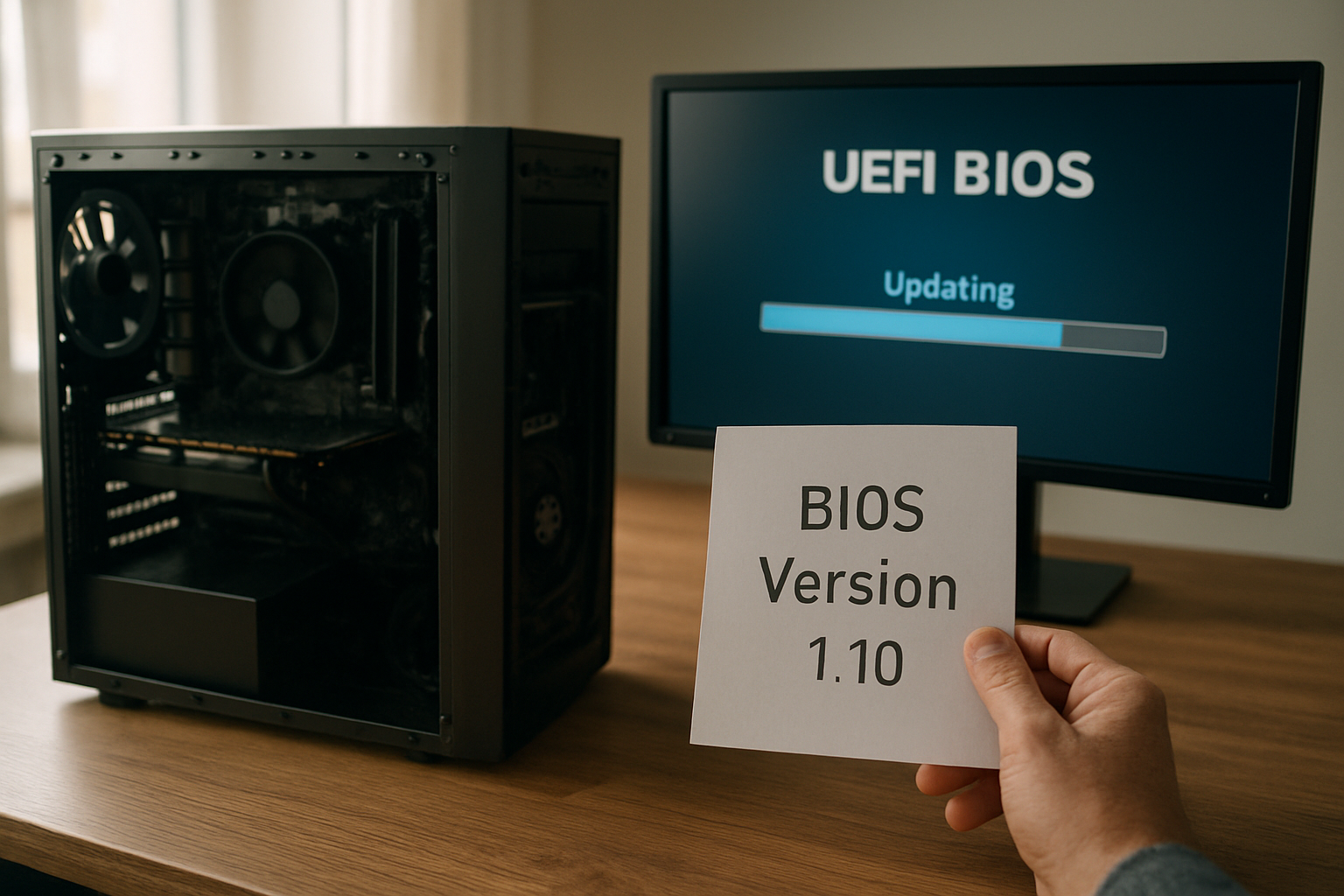
Ouvrez l’outil de flash depuis l’UEFI : c’est souvent un menu dédié ou un raccourci constructeur. Branchez la clé USB sur le port recommandé (parfois un port spécifique de la carte mère). Dans l’outil, vérifiez le nom du fichier détecté, puis lancez la mise à jour. La progression apparaît généralement (barre, pourcentage, compteur) et dure quelques minutes.
Pendant le flash, n’appuyez sur aucun bouton, ne redémarrez pas et ne débranchez pas. À la fin, certains firmwares reconfigurent automatiquement des paramètres. Si vous aviez des réglages personnalisés (ordre de boot, profils mémoire, options de sécurité), contrôlez-les après coup. (Oui, ça arrive plus souvent qu’on ne le pense.)
En cas d’échec, certains modèles proposent une récupération via double BIOS ou un mode de secours (selon la marque). Dans ce cas, la clé USB peut être demandée à nouveau, mais l’objectif reste de réduire le risque de “carte inutilisable”. Pour replacer UEFI dans son cadre, vous pouvez aussi lire les spécifications UEFI.
Mettre à jour sous Windows : quand l’utilitaire constructeur est pertinent (et quand l’éviter)
Mettre bios a jour depuis Windows est pratique quand le fabricant fournit un utilitaire officiel (et uniquement celui-ci). Cette méthode convient souvent pour des mises à jour mineures ou quand l’outil UEFI est moins accessible. En revanche, évitez-la si le système est instable, si vous suspectez un souci matériel, ou si le fabricant recommande explicitement le flash via UEFI/clé USB.
Utilisez l’utilitaire Windows uniquement depuis la page support de votre modèle (section BIOS/firmware). Ne téléchargez pas un “BIOS” au format exécutable depuis un site tiers. Si l’outil demande une préparation (options à activer, arrêt d’applications, mode administrateur), suivez la procédure du constructeur.
Avant de lancer, évaluez le risque : stabilité (pas de plantages récents), absence de mises à jour en cours, et alimentation correcte. Si le PC redémarre au hasard, la fenêtre de risque augmente pendant le flash. Pour des repères sur le comportement côté système, vous pouvez consulter les informations Windows.
Certains fabricants limitent l’usage sous Windows à des références précises ou à des versions de firmware spécifiques. Si votre page support indique “flasher via UEFI”, considérez Windows comme une option secondaire.
Après le flash : vérifier la version, réinitialiser les réglages et résoudre les symptômes courants
Une fois la mise à jour terminée, vérifiez la nouvelle version BIOS/UEFI dans l’UEFI ou sous Windows. Si le PC affiche des symptômes (écran noir, démarrage lent, paramètres perdus), réinitialisez les réglages UEFI si nécessaire, puis reconfigurez progressivement : ordre de boot, XMP/EXPO, Secure Boot. Si besoin, refaites la mise à jour selon la procédure officielle.
Commencez par comparer ce qui a réellement été installé : version affichée après flash vs version cible notée avant. Ensuite, dans l’UEFI, vérifiez les paramètres qui changent le plus souvent : mode de stockage (AHCI/RAID/NVMe selon votre configuration), ordre de démarrage et profils mémoire. Les profils XMP/EXPO sont fréquemment désactivés après un changement de firmware, ce qui peut expliquer une instabilité.
Secure Boot peut aussi demander une revalidation selon la configuration. Si vous avez ajouté des clés ou modifié des options de sécurité, vérifiez-les une à une. Si un symptôme apparaît, procédez par étapes : réinitialisation UEFI d’abord, puis réactivation d’une seule famille de paramètres à la fois (mémoire, puis boot, puis sécurité). (Plus long, mais plus efficace.)
Si le problème persiste, certains constructeurs proposent une restauration : bouton, double BIOS ou mode de récupération. Dans ce cas, revenez au fichier officiel correspondant à votre modèle et à la méthode indiquée.
Cas particuliers : PC portable, double BIOS, bouton de restauration et risques à éviter
Sur PC portable, suivez la procédure du constructeur : le flash passe parfois par un utilitaire dédié ou par un mode de récupération. Sur les cartes avec double BIOS ou bouton de restauration, l’impact d’un échec est souvent limité. Les risques à éviter restent les mêmes : mauvais fichier pour le modèle, coupure d’alimentation, flash pendant une instabilité système, et mise à jour via sources non officielles.
Sur un portable, la contrainte principale est l’alimentation : branchez le secteur et évitez toute perte de charge. Certains modèles exigent des conditions précises (batterie chargée, mode d’alimentation spécifique, fermeture d’applications). Pour les firmwares liés à la compatibilité processeur, les fabricants publient parfois des notes. Si vous utilisez des processeurs Intel, vous pouvez consulter les ressources Intel support sur le firmware et la compatibilité (selon disponibilité).
Sur les cartes mères avec double BIOS, un BIOS “principal” peut échouer sans condamner la carte : le second sert à restaurer. Avec un bouton de restauration (ou un mécanisme équivalent), la procédure est souvent plus guidée : insérez la bonne clé, lancez le mode de secours, puis attendez. Les erreurs typiques qui causent des échecs restent identiques : fichier incorrect, clé USB mal formatée, sélection du mauvais fichier, ou flash interrompu.
- Portable : secteur branché pendant toute la procédure, utilitaire ou mode de récupération du constructeur.
- Double BIOS : utilisez la méthode de secours prévue pour votre modèle, pas une procédure “générique”.
- Bons réflexes : pas de sources non officielles, pas de renommage non demandé, pas de flash sur système instable.
FAQ
Comment mettre à jour le BIOS sans risque de panne ?
Identifiez le modèle exact et la révision, relevez la version BIOS/UEFI actuelle, téléchargez uniquement le fichier depuis la page support du fabricant, puis flashez via l’outil officiel (souvent depuis l’UEFI avec clé USB). Assurez une alimentation stable et évitez toute interruption pendant l’écriture.
Quel utilitaire Windows utiliser pour mettre bios a jour sur mon modèle ?
Utilisez exclusivement l’utilitaire Windows fourni par le fabricant sur la page support de votre carte mère (section BIOS/firmware). Évitez les outils tiers et vérifiez que votre version de BIOS/UEFI et votre modèle correspondent aux conditions indiquées par le constructeur.
Pourquoi mon PC ne démarre plus après une mise à jour du BIOS ?
Les causes fréquentes sont un fichier incompatible (modèle ou révision incorrecte), une coupure pendant le flash, ou des réglages UEFI réinitialisés (ordre de boot, modes de stockage, profils mémoire XMP/EXPO, Secure Boot). Vérifiez la version installée et, si besoin, réinitialisez l’UEFI ou utilisez une procédure de récupération du constructeur.
Quand faut-il mettre à jour le BIOS/UEFI (avant ou après un changement de processeur) ?
Souvent, mettez à jour avant le changement si le fabricant indique une compatibilité requise pour le processeur. Si le PC ne démarre pas avec le nouveau CPU, suivez la procédure constructeur (par exemple mode de récupération) plutôt que de multiplier les essais.
Combien de temps dure un flash de BIOS et combien de temps attendre au redémarrage ?
Le flash dure généralement quelques minutes, selon la taille du firmware et l’outil utilisé. Au redémarrage, attendez la fin du processus (initialisation UEFI, éventuelle reconfiguration). Si l’écran reste bloqué trop longtemps sans progression visible, respectez les consignes de récupération du fabricant.
Est-ce que je peux mettre à jour le BIOS avec une clé USB si l’utilitaire Windows échoue ?
Oui, si le fabricant de votre carte mère propose bien une mise à jour via clé USB (mode flash) pour votre modèle. Téléchargez le fichier officiel correspondant, respectez le format et le nommage attendus, puis flashez depuis l’UEFI. Si une procédure de secours existe, utilisez-la en priorité.
L’essentiel à retenir
- Identifiez le modèle exact et la version BIOS/UEFI avant toute mise à jour.
- Téléchargez uniquement le fichier depuis la page support du fabricant correspondant à votre référence.
- Privilégiez le flash depuis l’UEFI via clé USB quand c’est la méthode recommandée.
- Assurez une alimentation stable et évitez toute interruption pendant le flash.
- Après mise à jour, vérifiez la version installée et réinitialisez les réglages si nécessaire.
- En cas d’instabilité, évitez la mise à jour sous Windows et suivez la procédure constructeur.
- Conservez une trace (versions, modèle) pour diagnostiquer rapidement un problème éventuel.
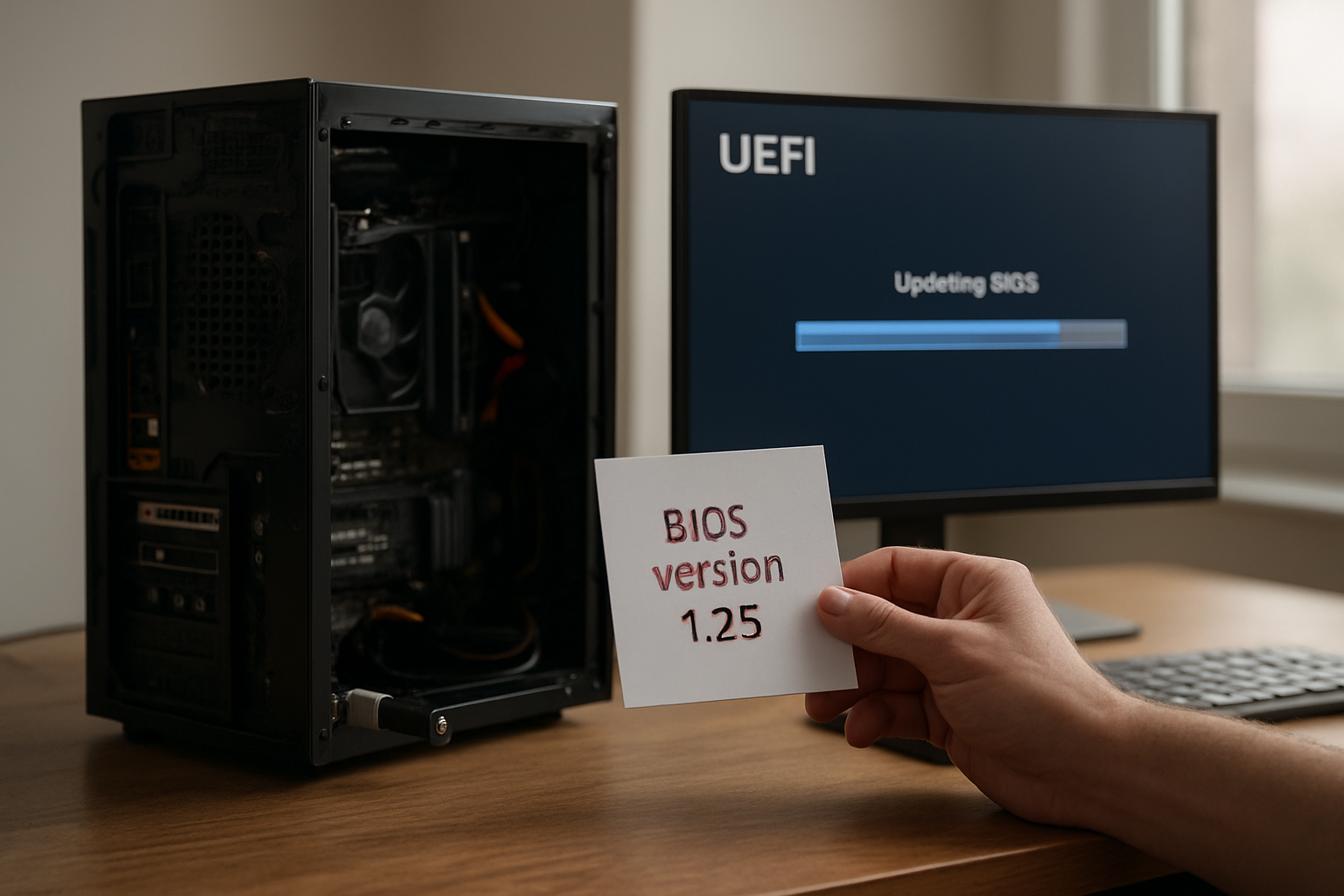
Pour la stabilité et la compatibilité, gardez en tête que le BIOS/UEFI évolue pour corriger des comportements précis (microcode, compatibilité mémoire, options de sécurité). En appliquant la procédure officielle, vous mettez bios a jour sans improviser, avec des repères vérifiables à chaque étape.