
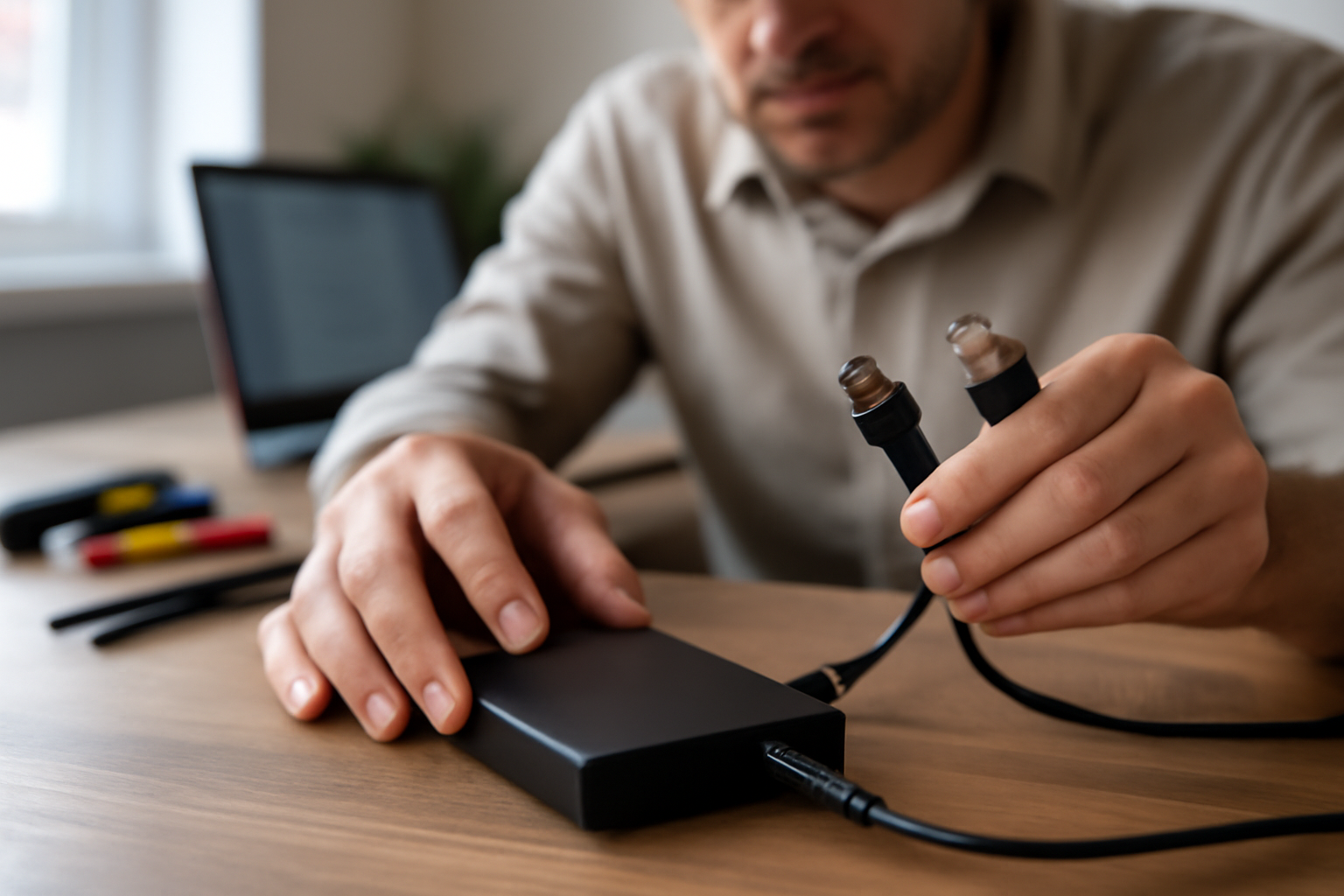
Un disque dur qui ne s’affiche pas commence par un contrôle matériel : câble, port, alimentation (boîtier externe), puis test sur un autre PC.
Ensuite, ouvrez « Gestion des disques » (diskmgmt.msc) pour lire le statut : non initialisé, non attribué ou partition sans lettre.
Selon ce que vous voyez, la bonne action est l’attribution d’une lettre, l’initialisation (GPT/MBR) uniquement si nécessaire, ou la mise à jour des pilotes.
Si le disque montre des signes de panne, sauvegardez avant toute réparation destructive.
| Outil clé | diskmgmt.msc (Gestion des disques) |
| Symptôme fréquent | Partition détectée mais sans lettre |
| Action la plus sûre | Attribuer une lettre si la partition existe |
| Action à éviter | Initialiser/formatter à l’aveugle |
| Quand s’inquiéter | Instabilité, erreurs répétées, bruits |
| Prochaine étape | Dépend du statut affiché dans Gestion des disques |
Si votre disque dur n’apparaît pas dans Windows, commencez par le matériel : branchement, alimentation, puis test sur un autre PC. Ouvrez ensuite « Gestion des disques » (diskmgmt.msc) pour vérifier s’il est détecté mais « non initialisé » ou « non attribué ». Mettez à jour le pilote si besoin, contrôlez l’état SMART, puis corrigez les lettres de lecteur. Initialisation ou formatage seulement après sauvegarde si vous avez des données à préserver.
Diagnostic rapide : vérifier la détection matérielle et l’alimentation du disque
Avant de toucher aux partitions, vérifiez que Windows voit bien le disque. Changez de câble (USB/SATA), changez de port, testez sur un autre ordinateur, et contrôlez l’alimentation si vous passez par un boîtier externe (adaptateur secteur, prise bien enfoncée).
Si le disque ne s’affiche nulle part, le problème est souvent matériel : câble, alimentation, ou contrôleur du boîtier. Si « Gestion des disques » le voit, vous pouvez passer aux causes logicielles.
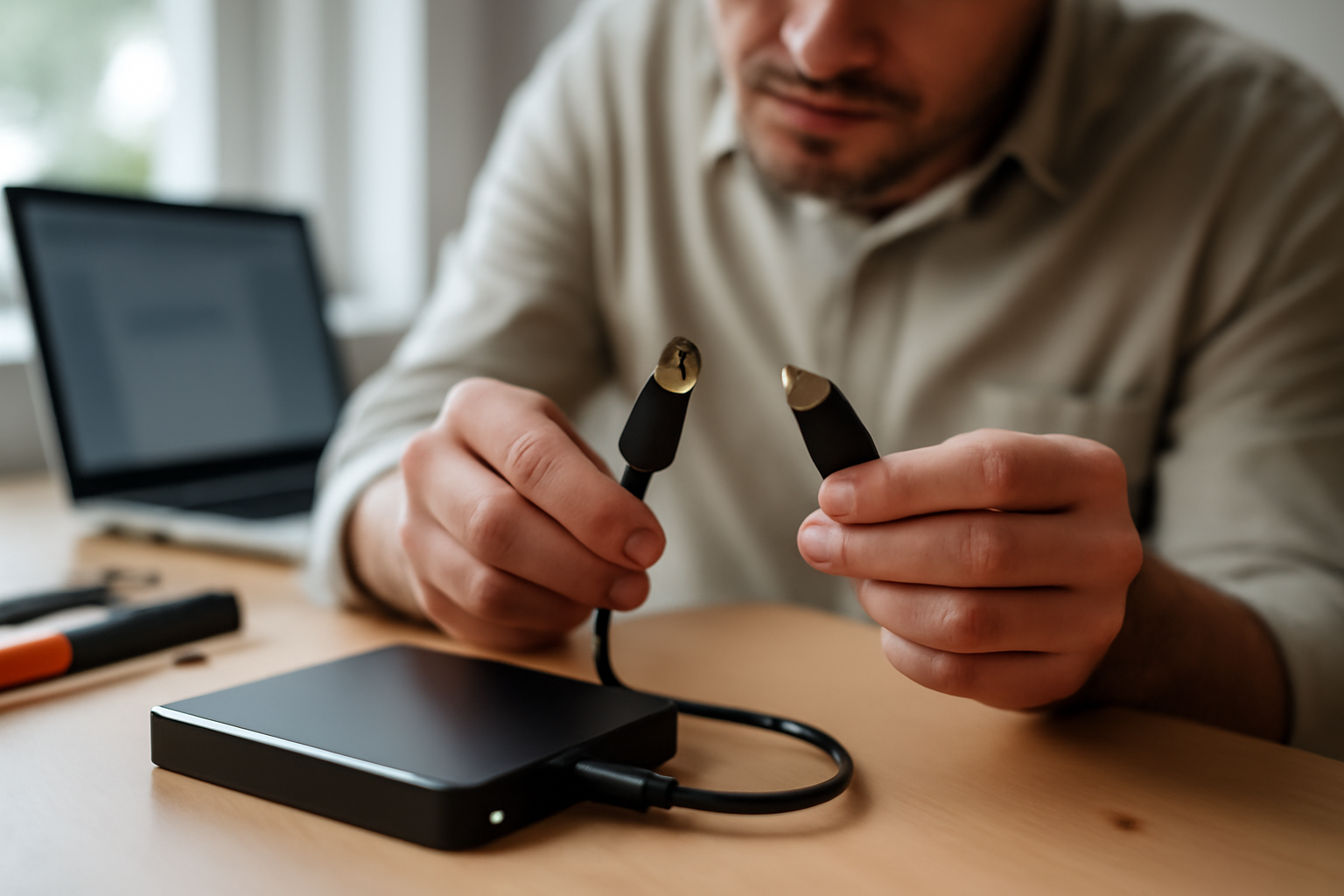
Un boîtier qui alimente mal fait des choses bizarres : le disque s’allume puis disparaît, ou n’est reconnu qu’après plusieurs essais (le voyant qui clignote peut tromper). Testez un autre boîtier/dock si vous en avez un sous la main.
- Changez de port USB (idéalement un port à l’arrière du PC).
- Changez de câble (certains ne font que l’alimentation).
- Testez sur un autre ordinateur pour distinguer Windows d’un souci matériel.
- Si c’est du SATA : vérifiez aussi le câble SATA et le câble d’alimentation.
Le bon réflexe : regardez le statut dans Gestion des disques. C’est là que vous saurez si Windows a détecté le disque… ou seulement l’interface.
Explorateur de fichiers vs Gestion des disques : comprendre ce que Windows masque
Un disque peut être « présent » sans apparaître dans l’Explorateur de fichiers. Dans « Gestion des disques », repérez le statut : « Non initialisé », « Non attribué », « Partition sans lettre » ou « Sain (actif) ». L’Explorateur n’affiche pas les volumes sans lettre ou non montés.
Point de départ : si vous voyez le disque dans Gestion des disques, Windows a déjà détecté le contrôleur et la capacité. La suite dépend du statut exact.
Interprétez les libellés au lieu de cliquer au hasard. « Non attribué » veut dire qu’aucune partition exploitable n’est reconnue sur l’espace détecté. « Non initialisé » signifie qu’il n’y a pas de table de partition exploitable pour Windows.
Les statuts à repérer en priorité
- Partition sans lettre : la partition existe, mais Windows ne la monte pas dans l’Explorateur.
- Non attribué : espace vu par Windows sans partition reconnue (prudence si des données existaient).
- Non initialisé : Windows ne peut pas monter, car la table de partition n’est pas exploitable.
- Sain (actif) : structure correcte, mais un souci de montage ou de lettre peut encore bloquer l’affichage.
Une question simple à se poser : « Qu’est-ce que Windows me dit exactement dans Gestion des disques ? » C’est votre feuille de route.
Réparer une partition non attribuée ou sans lettre : étapes sûres et sans perte
Le cas le plus fréquent : le disque est visible dans « Gestion des disques », mais sans lettre. Faites clic droit sur la partition concernée, choisissez « Modifier la lettre de lecteur et les chemins d’accès », puis « Ajouter ». Sélectionnez ensuite une lettre disponible.
Si l’espace est « Non attribué », évitez de créer un nouveau volume tout de suite. Vérifiez d’abord s’il existe des partitions récupérables : créer/formatter à l’aveugle peut compliquer la récupération.
Quand la partition existe déjà, l’attribution d’une lettre est généralement non destructive : vous demandez à Windows de monter le volume, sans toucher au contenu.
Procédure recommandée pour une partition sans lettre
- Ouvrez diskmgmt.msc (Gestion des disques).
- Repérez la ligne de la partition (taille et état).
- Clic droit → « Modifier la lettre de lecteur et les chemins d’accès ».
- Cliquez sur « Ajouter », puis choisissez une lettre disponible.
- Validez et attendez la mise à jour dans l’Explorateur.
Cas « Non attribué » : comment éviter les mauvaises surprises
- Regardez si d’autres partitions apparaissent ailleurs dans la liste (certaines tables sont partiellement lisibles).
- Si vous suspectez des données, commencez par une stratégie de récupération avant toute création.
- Limitez les opérations : chaque écriture augmente le risque.
Objectif : rendre la partition montable quand elle existe. Si elle n’est pas lisible, on change de méthode et on examine la table de partition.
Initialisation GPT/MBR et correction de table de partition : quand c’est nécessaire
Quand le disque est « Non initialisé », Windows ne peut pas monter de partition. Vous pouvez initialiser en GPT ou MBR, mais le choix dépend de votre contexte (taille du disque, mode UEFI/Legacy, compatibilités). Avant d’initialiser, vérifiez s’il reste des traces de partitions : l’initialisation peut effacer la structure précédente. Si des données comptent, sauvegardez ou tentez une récupération avant.
GPT est le choix le plus courant sur les systèmes modernes (notamment avec UEFI) et pour les disques de grande capacité. MBR reste utile dans certains environnements plus anciens ou pour des compatibilités spécifiques.
À retenir : l’initialisation sert à fournir à Windows une table de partition exploitable. Si une table existait encore, l’initialisation peut rendre la restauration plus difficile.
Choisir entre GPT et MBR
- GPT : recommandé pour les PC récents et les disques volumineux.
- MBR : pertinent pour des systèmes Legacy ou des contraintes de compatibilité.
Étapes pratiques (après sauvegarde si nécessaire)
- Dans Gestion des disques, clic droit sur le disque « Non initialisé ».
- Choisissez « Initialiser le disque ».
- Sélectionnez GPT ou MBR selon votre configuration.
- Créez ensuite les volumes, puis formatez uniquement si vous êtes prêt à repartir sur une structure neuve.
Si l’initialisation ne règle rien ou si le disque devient instable, regardez du côté des pilotes et des erreurs de montage.
Pilotes, mises à jour et erreurs de disque : résoudre l’invisible côté Windows
Si le disque est détecté mais reste introuvable, commencez par mettre à jour les pilotes de contrôleur (stockage/USB) et vérifiez les erreurs. Dans Windows, contrôlez l’état via les outils système (par exemple, la vérification de disque) et redémarrez après modification.
Un pilote obsolète ou un conflit peut empêcher le montage automatique : l’Explorateur reste vide alors que Gestion des disques affiche le périphérique. Les mises à jour Windows 10/11 apportent aussi des correctifs pour certains contrôleurs.
Avant toute action sur les partitions, cherchez des erreurs et vérifiez l’état du disque. Si le volume a été « retiré » brutalement (coupure, débranchement non sécurisé), une vérification peut remettre le montage dans le bon ordre.
Actions utiles côté Windows
- Mettre à jour le pilote du contrôleur USB ou du contrôleur stockage via le Gestionnaire de périphériques.
- Débrancher/rebrancher après mise à jour pour forcer la re-détection.
- Rechercher des erreurs via les outils système et lancer une vérification adaptée au volume.
- Tester un autre port et un autre câble avant de conclure à un souci logiciel.
Si le comportement se dégrade ou si le disque montre des signaux d’usure, passez au diagnostic de panne et à la sauvegarde.
Signes d’un disque défaillant : sauvegarder avant de tenter de « réparer »
Bruits anormaux, déconnexions, erreurs répétées, secteurs instables : ce sont des signaux de fin de vie possible. Dans ce cas, sauvegardez d’abord avant toute initialisation/formatage. Utilisez des outils SMART si disponibles, et évitez de multiplier les essais (chaque manipulation peut aggraver).
Un disque dur qui ne s’affiche pas peut aussi « flancher » : lecture lente, accès qui met du temps, reconnexion intermittente. Plus vous enchaînez reconstructions, formatages et initialisations, plus le risque de perte irréversible augmente.
Les indicateurs SMART varient selon les modèles, mais le principe reste le même : si la fiabilité baisse ou si l’état remonte des avertissements, passez en mode récupération. Et si vous entendez des clics répétés, inutile de faire durer les tests.
Quand passer en mode sauvegarde
- Déconnexions fréquentes du boîtier ou de l’interface.
- Erreurs répétées lors des tentatives de montage.
- Bruits mécaniques inhabituels (clics, grattements, démarrages/arrêts).
- Temps de réponse anormalement longs.
La règle la plus sûre : extraire les données, puis seulement ensuite envisager des réparations.
FAQ
Comment faire apparaître un disque dur qui n’est pas visible dans l’Explorateur de fichiers ?
Ouvrez « Gestion des disques » (diskmgmt.msc) et cherchez un statut comme « partition sans lettre ». Si la partition existe, attribuez une lettre de lecteur via « Modifier la lettre de lecteur et les chemins d’accès ». Si le disque est « non initialisé » ou « non attribué », la suite dépend de la table de partition et de la présence éventuelle de données.
Quel statut dans « Gestion des disques » explique qu’un disque dur ne s’affiche pas ?
Les statuts les plus fréquents sont « non initialisé » (table de partition non exploitable), « non attribué » (aucune partition reconnue sur l’espace), ou « partition sans lettre » (volume existant mais non monté). L’Explorateur de fichiers n’affiche pas les volumes sans lettre ou non montés.
Pourquoi mon disque dur externe n’apparaît pas alors qu’il est branché ?
Les causes courantes : câble ou port USB défectueux, boîtier externe avec alimentation instable, contrôleur non compatible, ou pilote obsolète. Commencez par tester un autre port et un autre câble, puis vérifiez dans Gestion des disques si le disque est détecté même sans affichage dans l’Explorateur.
Quand faut-il initialiser un disque (GPT/MBR) pour le rendre visible sous Windows ?
Uniquement quand le disque est indiqué « non initialisé » et que vous n’avez pas de table de partition exploitable. Avant d’initialiser, vérifiez s’il existe des partitions récupérables : l’initialisation peut effacer la structure précédente. Le choix GPT ou MBR dépend de votre configuration (UEFI/Legacy et compatibilités).
Est-ce que l’attribution d’une lettre de lecteur peut résoudre un disque qui n’apparaît pas ?
Oui, très souvent quand le disque est visible dans Gestion des disques avec un état de type « partition sans lettre ». L’attribution d’une lettre permet à Windows de monter le volume et de l’afficher dans l’Explorateur, sans toucher aux données dans la plupart des cas.
Combien de temps faut-il pour récupérer un disque dur non détecté avant d’aggraver la panne ?
Il n’existe pas de délai universel, mais en cas d’instabilité (déconnexions, erreurs répétées, bruits), réduisez les tentatives et passez vite à la sauvegarde. Plus la panne s’aggrave, plus l’accès aux données devient incertain.
L’essentiel à retenir
- Isoler le matériel : câble/port et test sur un autre PC avant toute action Windows.
- Utiliser « Gestion des disques » pour lire le statut (non initialisé, non attribué, sans lettre).
- Si une partition existe sans lettre, commencer par l’attribution de lettre.
- Éviter initialisation et formatage à l’aveugle : vérifier d’abord s’il y a quelque chose à récupérer.
- Mettre à jour pilotes et contrôleurs si le disque est détecté mais ne se monte pas.
- En cas d’instabilité, d’erreurs ou de bruits, sauvegarder avant toute réparation destructive.
- La prochaine étape dépend du statut affiché dans « Gestion des disques ».
Pour aller plus loin, consultez la documentation Microsoft sur la gestion des disques et le support Microsoft pour Windows. Pour la différence de structure, voir aussi GPT et MBR.


1 réflexion au sujet de « Disque dur qui ne s’affiche pas : causes et solutions »