
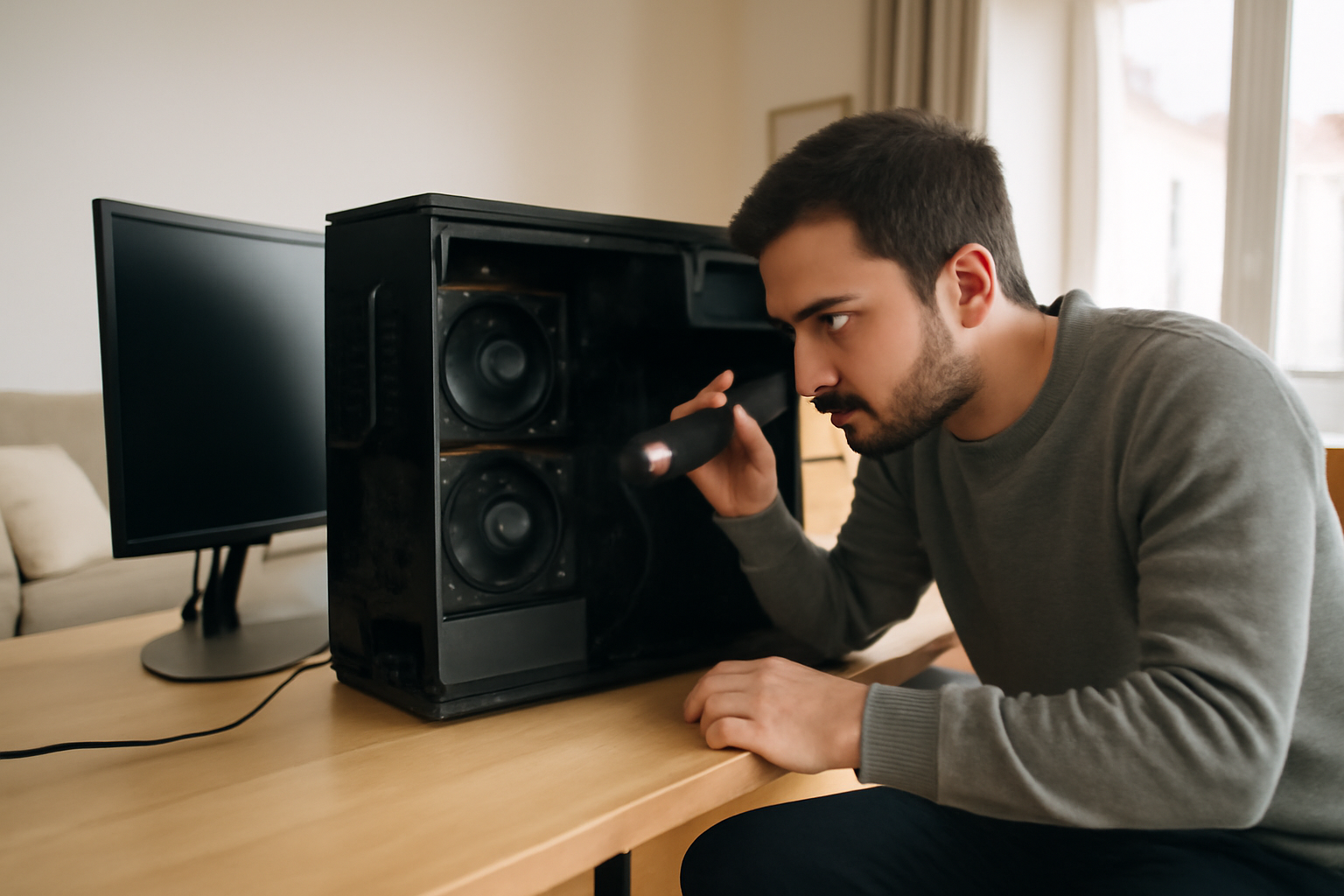
Un ordinateur qui s’allume mais ne démarre pas peut venir d’une alimentation instable, d’un périphérique USB qui gêne, d’une barrette de RAM fatiguée ou d’un disque qui n’est pas détecté.
Pour gagner du temps, faites le diagnostic en étapes : regardez l’écran (noir vs « pas de signal »), repérez les bips BIOS, puis testez RAM et stockage avant de toucher au boot UEFI/Windows.
| Symptôme typique | Voyants et ventilateurs actifs, mais Windows ne charge pas |
| Premier réflexe | Débrancher les périphériques non essentiels |
| Indices BIOS | Bips, logo UEFI, messages avant chargement du système |
| Causes majeures | Alimentation, RAM, disque, ordre de boot UEFI |
| Solution la plus fréquente | Réparation du démarrage via support Windows |
Un ordinateur qui s’allume mais ne démarre pas, ça arrive vite… et ça peut coûter cher en essais inutiles. Le plus efficace : poser un diagnostic propre, étape par étape (alimentation, périphériques, mémoire, stockage, démarrage). Avec les bons indices—écran noir, « pas de signal », bips BIOS, durée de blocage—le boot repart souvent sans réinstallation. Et franchement, qui a envie de tout formater alors que le problème est peut-être juste un câble mal branché ?
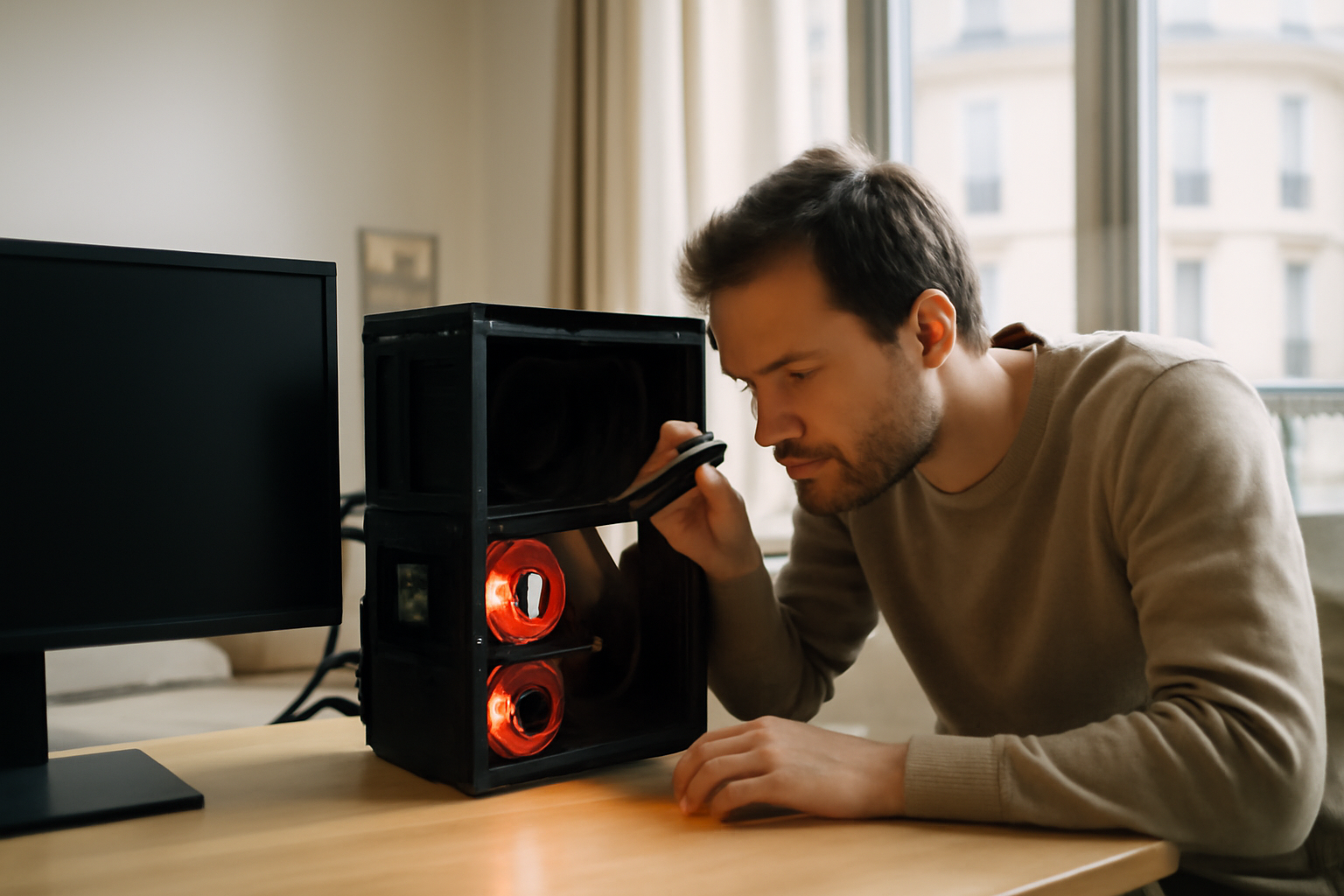
Reconnaître les symptômes : écran noir, voyants/fan actifs et absence de chargement
Avant de “réparer”, décrivez le comportement exact. Les ventilateurs et les voyants s’allument, mais l’écran reste noir ? Ou bien le système ne charge jamais Windows ? Notez aussi les bips BIOS, les messages UEFI, la présence d’un voyant disque/activité, et si l’écran affiche “pas de signal”. Ces détails orientent vers alimentation, RAM, disque ou séquence de démarrage.
Commencez par distinguer écran noir et « pas de signal ». “Pas de signal” côté écran pointe souvent vers la sortie vidéo ou vers un boot qui ne passe pas la phase d’initialisation. À l’inverse, un écran noir avec logo ou texte peut vouloir dire que le démarrage démarre… puis se bloque.
Sur beaucoup de PC, la séquence BIOS/UEFI se repère via des bips ou des messages avant le chargement du système. Si le blocage dure plus de 5 à 10 minutes sans progression (aucun changement à l’écran, aucun nouveau voyant disque), vous pouvez passer aux tests matériels. (Et oui, attendre “pour voir” finit rarement par arranger les choses.)
Vérifier l’alimentation et les périphériques : la cause la plus fréquente des démarrages bloqués
Un ordinateur qui s’allume mais ne démarre pas vient très souvent d’un souci d’alimentation ou d’un périphérique qui empêche le boot. Débranchez les accessoires non essentiels (USB, dock, imprimante), testez un autre câble/chargeur si vous êtes sur un portable, et vérifiez la stabilité de la prise et du cordon. Sur PC fixe, contrôlez aussi le bouton d’alimentation et les câbles internes.
Faites simple : retirez tout ce qui n’est pas vital au démarrage. Clavier et souris peuvent rester, mais débranchez les clés USB, docks, hubs, cartes mémoire, imprimantes et périphériques externes. (Même une clé “oubliée” peut détourner l’ordre de boot.)
Ensuite, passez à une source fiable. Chargeur compatible et suffisamment puissant pour les portables, autre câble d’alimentation, et idéalement une autre prise. Sur un PC fixe, si vous êtes à l’aise et que l’appareil n’est plus sous garantie, vérifiez aussi les connexions d’alimentation internes : un connecteur mal enfoncé peut donner des ventilateurs actifs sans démarrage complet.
- Astuce pratique : retirer les périphériques USB “superflus” réduit nettement les blocages liés à des périphériques de démarrage.
- Portables : un chargeur compatible mais insuffisant en puissance peut provoquer des démarrages instables.
- Démarche : en dépannage, on commence généralement par l’alimentation et les périphériques avant d’ouvrir le boîtier.
Tester RAM et stockage : comment diagnostiquer un boot impossible sans message Windows
Quand le PC s’allume mais reste bloqué, RAM et disque figurent parmi les suspects les plus fréquents. Réinstallez la/les barrettes (ou testez un autre slot), puis vérifiez le disque : écoutez d’éventuels bruits anormaux, regardez si le BIOS détecte le disque, et lancez un test SMART si possible. Un disque non détecté ou une RAM instable empêche souvent Windows de démarrer.
Pour la RAM, allez droit au but : coupez l’alimentation, retirez les barrettes, puis remettez-les fermement. Si vous avez plusieurs slots, testez une barrette à la fois (ou une configuration minimale) pour isoler le module en cause. Sur beaucoup de systèmes, un défaut RAM se traduit par des bips, un écran figé au logo, ou une absence de progression.
Côté stockage, ouvrez le BIOS/UEFI et observez la détection : SSD/HDD visible ou non, modèle reconnu, ordre de boot cohérent. Repère utile : si le BIOS/UEFI ne détecte pas le disque, la priorité devient stockage (câble, SSD/HDD, boîtier, alimentation SATA) avant le reste. SMART aide à estimer l’état du disque (paramètres de santé) avant une panne totale, surtout si vous avez un support de démarrage à disposition.
Ce que vous cherchez concrètement dans le BIOS/UEFI
- Le nom du disque (ou au minimum “disque détecté”).
- La présence d’un mode UEFI et/ou Legacy/CSM.
- L’ordre de boot où figure le bon SSD/HDD.
- Les messages d’erreur éventuels (ex. “no boot device”).
Réparer la séquence de démarrage UEFI/Windows : priorité au bon disque et restauration du boot
Si le matériel semble OK mais que Windows ne charge pas, le problème vient souvent de la séquence de démarrage ou du chargeur. Ouvrez le BIOS/UEFI, vérifiez que le bon disque/SSD est prioritaire, puis lancez une réparation du démarrage via un support d’installation Windows (réparation automatique, “Réparer le démarrage”). Après certaines mises à jour, un simple changement d’ordre peut suffire à relancer le boot.
Contrôlez l’ordre de démarrage : après clonage, ajout de SSD ou mise à jour, l’ordre UEFI peut bouger et empêcher le chargement de Windows. En UEFI, le choix du mode (UEFI vs Legacy/CSM) peut aussi bloquer le démarrage si votre installation Windows ne correspond pas au mode sélectionné.
Pour la restauration, utilisez un support Windows afin d’accéder aux outils de diagnostic. Les options “Réparer le démarrage” sont disponibles via les supports d’installation Windows et peuvent corriger les fichiers de boot sans toucher à vos données. En dual-boot, vérifiez aussi la partition ou l’entrée de démarrage correcte : un mauvais choix donne exactement le symptôme “ordinateur qui s’allume mais ne démarre pas”.
Pour approfondir la logique de récupération et les options officielles, consultez les ressources d’assistance Microsoft pour Windows et la documentation Windows 11.
Cas fréquents et solutions rapides : “PC s’allume mais écran ne s’affiche pas”, “bips”, et “bloqué sur logo”
Trois scénarios reviennent souvent : (1) écran noir “pas de signal” → tester câble/port HDMI/DP et sortie vidéo, (2) bips BIOS → identifier le code et tester RAM/CMOS, (3) blocage sur logo → vérifier disque détecté, lancer réparation du démarrage, puis enlever les périphériques. Ces raccourcis évitent d’ouvrir le PC pour rien et accélèrent le diagnostic.
1) Écran noir avec “pas de signal”
Commencez par éliminer l’angle “affichage”. Testez un autre câble, puis un autre port vidéo (HDMI/DisplayPort/VGA selon votre configuration). Si l’écran reste muet alors que le PC semble démarrer (ventilateurs/voyants), vous êtes probablement face à un problème de boot ou de sortie vidéo initialisée.
2) Codes de bips BIOS
Les codes de bips varient selon les fabricants, mais ils pointent presque toujours vers RAM/BIOS/CMOS. Retirez le BIOS/UEFI via un reset CMOS si vous êtes à l’aise (batterie bouton ou cavalier selon carte mère), puis réinstallez la RAM. Sur certains PC, un BIOS qui ne finit pas l’initialisation ne laisse aucune chance à Windows.
3) Blocage sur logo
Un blocage au logo sans progression prolongée oriente vers chargeur de démarrage ou disque. Vérifiez la détection du SSD/HDD dans le BIOS/UEFI, puis lancez une réparation du démarrage via un support Windows. En parallèle, débranchez les périphériques non essentiels : un disque externe ou une clé peut détourner la séquence.
Si vous voulez comprendre les bases du démarrage UEFI, la lecture de l’article UEFI sur Wikipédia aide à visualiser ce qui se passe avant Windows.
Quand arrêter le dépannage : signes d’une panne matérielle et sauvegarde avant réparation
Si le disque n’est plus détecté, si la RAM déclenche des erreurs répétées, ou si le PC redémarre en boucle dès le démarrage, mieux vaut ralentir et prioriser la sauvegarde. Utilisez un autre PC/boîtier USB pour récupérer les données si le stockage répond. En cas de carte mère ou d’alimentation suspectes, un diagnostic en atelier évite d’aggraver le problème.
Quand les symptômes deviennent “instables” (disque détecté puis non détecté, bips qui changent, redémarrages en boucle), chaque nouvelle manipulation peut réduire les chances de récupération. Si vos données comptent, commencez par une stratégie de sauvegarde : boîtier USB SATA/NVMe vers USB, ou accès via un autre PC compatible.
Ensuite, choisissez le bon niveau d’intervention selon la garantie. Ouvrir le boîtier peut compliquer la prise en charge si l’appareil est encore sous garantie. Dans ce cas, une assistance professionnelle est souvent plus rapide que plusieurs essais “à l’aveugle”. (Et vous évitez de forcer sur un connecteur ou une barrette.)
Pour un cadre plus large sur les tendances et la fiabilité des systèmes, vous pouvez aussi consulter les publications de l’Insee (utile pour contextualiser l’évolution des usages numériques, même si ce n’est pas un guide de dépannage).
FAQ
Comment savoir si mon ordinateur s’allume mais ne démarre pas à cause de l’écran ou du PC ?
Regardez si l’écran affiche « pas de signal » ou s’il montre un logo/messsage. « Pas de signal » oriente vers câble/port vidéo ou vers un boot qui ne progresse pas. Si le BIOS/UEFI affiche quelque chose (ou des bips), le PC démarre au moins partiellement : le problème se situe alors plutôt côté boot (disque, RAM, séquence).
Pourquoi mon PC s’allume mais reste sur écran noir sans charger Windows ?
Les causes fréquentes sont une alimentation instable, une RAM mal installée ou défectueuse, un disque non détecté, ou un ordre de démarrage UEFI/Windows incorrect. Commencez par débrancher les périphériques USB non essentiels, puis vérifiez la détection du disque et les bips BIOS.
Quel test faire en premier quand l’ordinateur s’allume mais ne démarre pas : RAM, disque ou alimentation ?
Le plus rentable est de tester l’alimentation et les périphériques d’abord : débranchez tout ce qui n’est pas essentiel, puis changez câble/chargeur (si portable) ou prise (si fixe). Ensuite seulement, testez RAM (réinstallation/slots) et stockage (détection BIOS/UEFI et SMART si possible).
Pourquoi mon BIOS/UEFI ne détecte plus le disque alors que le PC s’allume ?
Cela arrive souvent après un choc, un câble SATA/alim mal rebranché, un SSD/HDD en fin de vie, ou une panne d’alimentation. Vérifiez les connexions, testez un autre port/câble si possible, puis observez si le disque apparaît au moins une fois dans le BIOS/UEFI.
Quand faut-il réparer le démarrage UEFI/Windows plutôt que changer des pièces ?
Si le BIOS/UEFI détecte le disque et que la séquence de boot semble cohérente, mais que Windows ne charge pas, lancez une réparation du démarrage via un support Windows. C’est particulièrement pertinent après clonage, ajout de SSD ou mise à jour qui a modifié l’ordre UEFI.
Est-ce que je peux récupérer mes données si mon ordinateur s’allume mais ne démarre pas ?
Souvent oui, surtout si le disque est détecté. Utilisez un boîtier USB pour brancher le SSD/HDD sur un autre PC et récupérer vos fichiers. Si le disque n’est plus détecté ou si des erreurs répétées apparaissent, priorisez une sauvegarde et envisagez un diagnostic professionnel.
L’essentiel à retenir
- Décrivez le symptôme (écran noir, “pas de signal”, bips, durée de blocage) pour orienter le diagnostic.
- Débranchez les périphériques non essentiels et testez une alimentation/chargeur fiable avant d’aller plus loin.
- Vérifiez la RAM (réinstallation/slots) et la détection du disque dans le BIOS/UEFI : ce sont des causes majeures.
- Si le matériel est détecté, corrigez l’ordre de démarrage et lancez la réparation du démarrage via un support Windows.
- Utilisez des raccourcis par scénario (écran/connexion, codes de bips, blocage au logo) pour gagner du temps.
- Si le disque n’est plus détecté ou si le problème persiste, sauvegardez d’abord puis faites diagnostiquer la panne matérielle.
Avec cette méthode, vous limitez les essais inutiles et vous revenez au point clé : un ordinateur qui s’allume mais ne démarre pas se règle plus souvent avec un diagnostic précis (BIOS, RAM, stockage, boot UEFI) qu’en lançant une réinstallation tout de suite. Vous gardez le contrôle, vous économisez du temps, et vos données ont plus de chances de rester intactes.

6 commentaires sur « Ordinateur qui s’allume mais ne démarre pas : causes et solutions »