
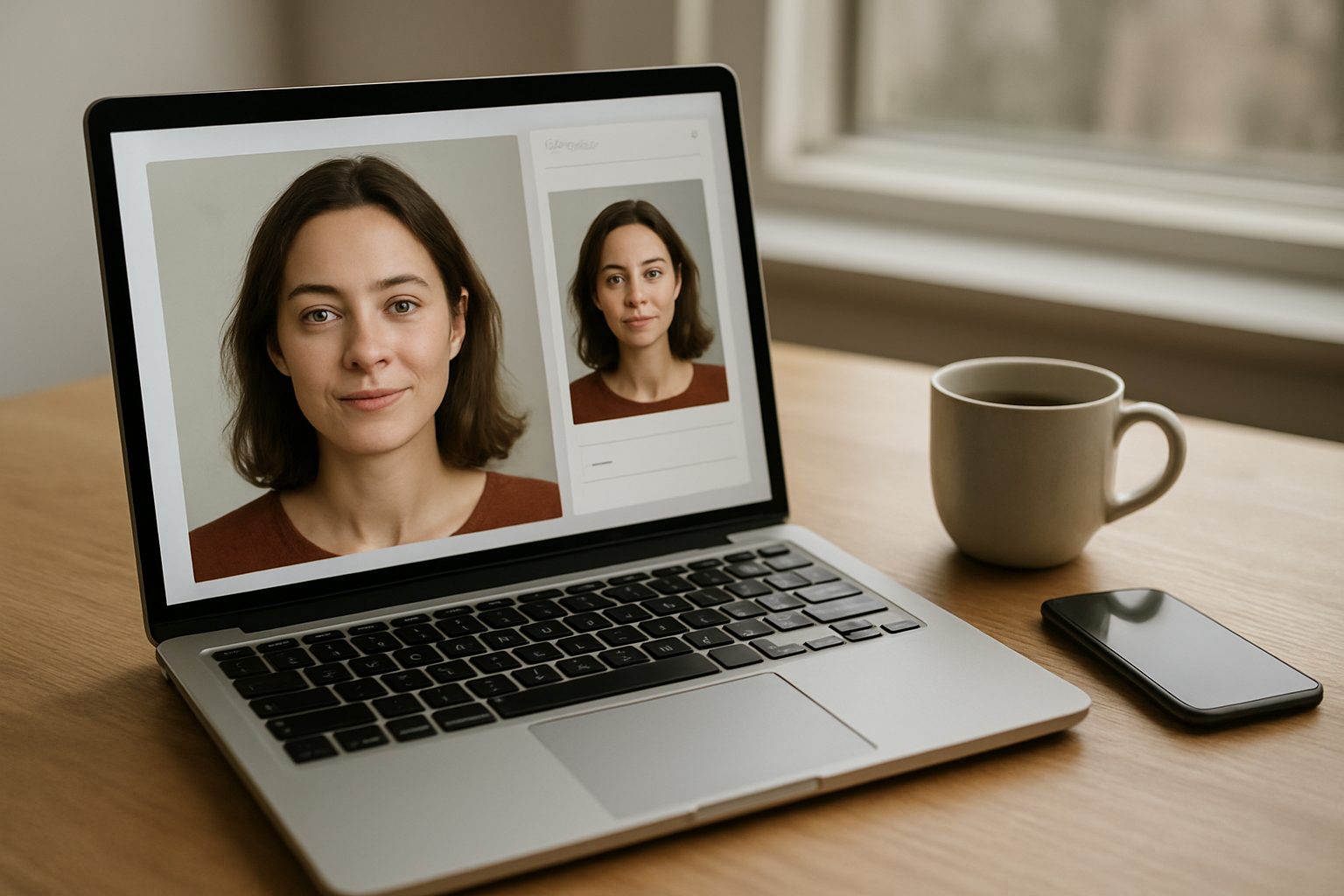
Oui : vous pouvez agrandir une photo Instagram sans trop perdre en qualité, à condition d’éviter le zoom numérique d’Instagram. Le plus fiable consiste à recadrer d’abord sur le sujet, à récupérer l’image la plus nette possible, puis à passer par un upscaler IA avec une intensité modérée (et à vérifier l’aperçu avant d’exporter).
Recadrez sur le visage ou la zone utile : vous concentrez les pixels là où ils comptent.
Puis upscalez avec une intensité modérée et, si disponible, une réduction du bruit sans forcer.
Exportez en qualité élevée (PNG souvent, JPG parfois) et contrôlez les détails : yeux, texte, contours.
Faites des essais : test, aperçu, ajustement, puis export final.
| Objectif | Agrandir une photo Instagram (souvent un profil) en limitant la perte de netteté |
| Le levier n°1 | Une source la plus nette possible + un recadrage sur le sujet |
| Le piège | Le zoom numérique d’Instagram qui agrandit sans créer de détails |
| Réglage IA conseillé | Intensité modérée + réduction du bruit si disponible |
| Export | Qualité élevée : PNG souvent, JPG possible selon le type d’image |
| Contrôle | Aperçu sur yeux/texte avant l’export final |
Comprendre les limites : pourquoi le zoom numérique floute
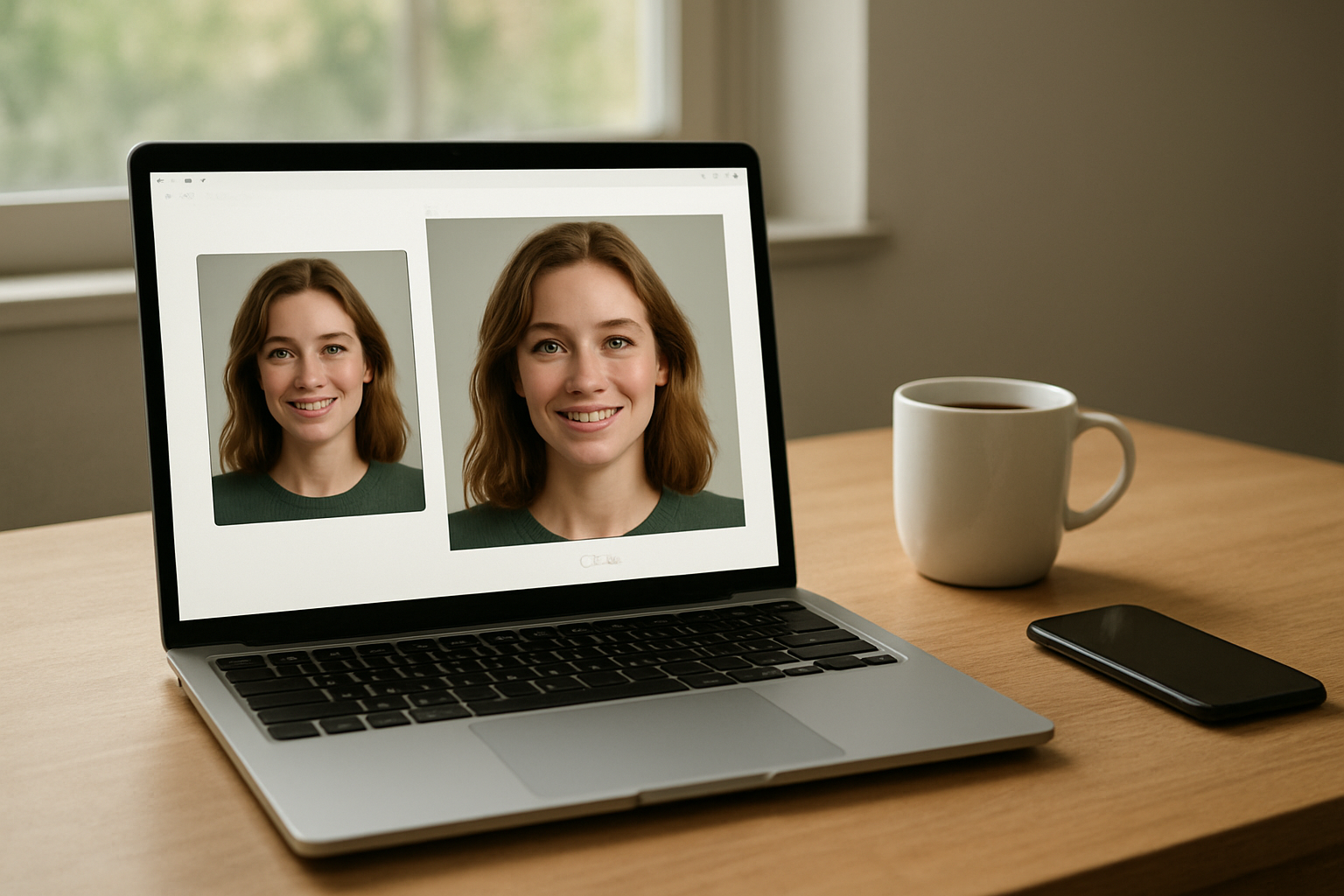
Le flou vient d’un fait simple : le zoom numérique agrandit des pixels existants sans créer de nouvelles informations. Résultat : bords irréguliers, texte illisible et artefacts (halo, bruit). Sur Instagram, l’affichage est optimisé pour les petits écrans, donc l’agrandissement “à l’écran” ne redonne pas la résolution d’origine.
Deux gestes à ne pas confondre : le zoom à l’écran (affichage) et l’agrandissement réel du fichier (traitement). Le premier grossit l’image telle quelle ; le second reconstruit une version plus grande à partir de la source.
Sur une photo de profil, les défauts apparaissent vite : pixellisation sur le contour du visage, bruit dans les zones unies, et contours qui “bavent”. Plus la résolution de départ est faible, plus le zoom amplifie ces problèmes. Sur mobile, l’interface privilégie la fluidité plutôt que la restitution des détails fins (yeux, cheveux, texte).
Recadrer pour agrandir : la technique la plus “propre” avant tout outil
Avant l’upscaler, recadrez sur le visage ou la zone utile : vous concentrez les pixels disponibles sur le sujet et vous limitez la perte de netteté. Évitez le recadrage trop agressif : gardez une marge pour ne pas couper les contours. Ensuite seulement, appliquez l’agrandissement pour améliorer l’apparence globale.
Recadrez sur ce qui compte : visage, logo, texte lisible. Sur une photo de profil, un cadrage centré sur les yeux et la ligne des cheveux donne souvent un gain immédiat (sans toucher à l’IA).
Gardez une marge pour éviter les bords coupés : un contour tronqué paraît plus “mou” après agrandissement. Comparez avant/après avec un aperçu à 100 %, puis ajustez le cadrage (petit déplacement, légère réduction du cadre) avant d’attaquer l’upscaling.
Agrandir avec un upscaler IA : réglages qui évitent les artefacts
Un upscaler IA peut augmenter la taille et rendre l’image plus nette, mais tout se joue sur les réglages. Intensité modérée, réduction du bruit si l’outil la propose, et évitez les “styles” trop marqués. Vérifiez l’aperçu sur les zones à détails (yeux, cheveux, texte) avant d’exporter en haute qualité.
Choisissez un outil orienté netteté plutôt que “style”. Les options qui renforcent les textures de façon spectaculaire finissent souvent par rendre le rendu artificiel : peau trop lissée, contours trop durs, halos autour des éléments contrastés.
Règle simple : quand l’intensité monte, les artefacts montent aussi. Halos (auréoles claires/sombres) ou bruit “inventé” ? Baissez la puissance et passez à une réduction du bruit plus douce. Faites un test sur une petite zone (ou une version d’essai exportée en qualité moyenne) avant le lancement de l’export final.
Mini check-list avant l’export
- Yeux : les contours restent-ils nets sans halo ?
- Cheveux : les mèches gardent-elles une forme cohérente ?
- Texte : les lettres restent-elles stables (pas d’élargissement) ?
- Contours : la silhouette conserve-t-elle des bords réguliers ?
Choisir le bon format et l’export : PNG, JPG et taille finale
Pour garder un rendu propre après agrandissement, exportez dans un format adapté. En général, le PNG convient mieux aux images avec aplats et bords nets, tandis que le JPG peut suffire pour des photos, à condition de monter la qualité. Sur Instagram, la taille utile dépend aussi du support : profil, story ou visuel partagé.
Exportez en qualité élevée : évitez une compression JPG trop forte, car elle recrée du “grain” et des contours moins nets. Si votre image contient des aplats (fond uni, logo, typographie), le PNG limite mieux la dégradation.
Vérifiez la taille en pixels avant de retéléverser ou d’imprimer. Une image “plus grande” mais compressée à l’excès peut annuler le bénéfice de l’agrandissement. Pour une photo de profil, l’objectif est souvent une meilleure netteté perçue à l’écran ; pour une impression, visez une définition stable et un export de haute qualité.
Cas pratiques : photo de profil, visage, logo et texte
Le résultat dépend du contenu. Pour une photo de profil, commencez par un recadrage sur le visage, puis un upscaler IA modéré. Pour un logo ou du texte, évitez les traitements qui “inventent” des formes : privilégiez la netteté et, si possible, un export en format sans perte.
Photo de profil : recadrez sur le visage (yeux au centre), gardez une petite marge autour du menton et du haut du crâne, puis appliquez une intensité IA modérée. Si vous voyez des halos autour de la silhouette, réduisez la puissance et augmentez légèrement la réduction du bruit.
Logo et texte : les artefacts se remarquent plus vite que sur une photo “naturelle”. Sur les caractères, surveillez la stabilité des bordures et l’épaisseur des lettres. Un export PNG à qualité maximale aide souvent à conserver une lecture propre (surtout sur fond uni).
Éviter les erreurs courantes : recadrage excessif, sur-IA, sources floues
Les erreurs viennent souvent de trois choses : une source déjà floue ou trop petite, un recadrage trop serré, et une intensité IA trop forte. Le combo peut produire des halos, du bruit “inventé” et des contours artificiels. La bonne approche : améliorer par étapes, avec des tests d’aperçu, et repartir d’une source la plus nette possible.
Ne cherchez pas à “sauver” une image très basse résolution avec une intensité maximale. L’IA reconstruit des détails plausibles : plus la résolution de départ est faible, plus les artefacts augmentent. Si vous voyez du bruit ajouté, baissez l’agressivité et revenez à une intensité plus raisonnable.
Limiter le recadrage aide aussi : des contours incohérents (coupés au mauvais endroit) rendent l’image fragile après traitement. Faites des itérations : test → aperçu → ajustement. (Oui, c’est plus long, mais c’est ce qui évite le rendu “plastifié”.)
Quels signaux doivent vous alerter ?
- Halos visibles autour des contours (auréoles claires/sombres).
- Bruit granuleux dans les zones qui devraient être lisses.
- Lettrage qui s’épaissit ou se déforme après export.
- Contours qui deviennent “tremblants” à l’échelle (effet pixellisé).
FAQ
Comment agrandir une photo de profil Instagram sans perdre en qualité ?
Recadrez d’abord sur le visage pour concentrer les pixels utiles, récupérez la version la plus nette possible, puis utilisez un upscaler IA à intensité modérée. Terminez par un export en qualité élevée (PNG ou JPG selon l’image) et contrôlez l’aperçu sur les yeux et les contours.
Quel est le meilleur réglage pour un upscaler IA afin d’éviter les artefacts ?
Visez une intensité modérée et activez la réduction du bruit si l’outil la propose. Évitez les modes “style” trop agressifs, car ils augmentent les halos et le bruit artificiel. Faites un test sur une zone riche en détails avant l’export final.
Pourquoi le zoom sur Instagram rend l’image floue ?
Le zoom sur Instagram agit surtout comme un agrandissement d’affichage : il agrandit des pixels existants sans créer de nouvelles informations. Sur mobile, l’affichage est optimisé pour la fluidité, ce qui ne restitue pas les détails fins quand la résolution de départ est limitée.
Quand recadrer avant d’agrandir une photo Insta ?
Recadrez avant l’upscaling dès que vous savez quelle zone doit rester nette (visage, logo, texte). Un recadrage “raisonnable” améliore la netteté perçue car il concentre les pixels disponibles sur le sujet, avant d’appliquer l’IA.
Combien de fois peut-on agrandir une image avec une IA sans dégrader le rendu ?
En pratique, évitez de répéter plusieurs cycles. Un premier upscaling à intensité modérée suffit souvent ; au-delà, les artefacts (halos, bruit) peuvent s’accumuler. Si vous devez recommencer, repartez d’une source aussi nette que possible et réduisez l’intensité à chaque itération.
Est-ce que l’agrandissement IA garantit une résolution “réelle” identique à l’original ?
Non. L’upscaler IA reconstruit une version plus grande en estimant des détails plausibles. Le résultat peut être très net visuellement, mais la résolution “réelle” identique à un fichier original de même taille n’est pas garantie, surtout si la source est faible.
L’essentiel à retenir
- Évitez le zoom numérique d’Instagram : il agrandit sans créer de détails.
- Recadrez d’abord sur le sujet pour concentrer les pixels utiles.
- Utilisez un upscaler IA avec intensité modérée et contrôlez l’aperçu sur les détails.
- Exportez en qualité élevée et choisissez PNG ou JPG selon le type d’image.
- Pour logos et texte, surveillez la déformation : les artefacts se voient vite.
- Améliorez par étapes (test puis export final) plutôt que d’appliquer un réglage maximal d’un coup.
- Repartir d’une source la plus nette possible reste le facteur n°1 du résultat.
Ressources fiables
Pour comprendre le fonctionnement derrière l’agrandissement d’image et les choix d’affichage, vous pouvez consulter ces références :
Au final, agrandir une photo Insta ne dépend pas d’un “truc magique”. Une bonne source, un recadrage propre, une intensité IA maîtrisée, puis un export adapté : c’est là que l’agrandir photo insta devient vraiment fiable. Et franchement, qui n’a jamais vu un contour “baver” après un zoom trop enthousiaste ?
1 réflexion au sujet de « Agrandir photo Insta : méthodes fiables pour zoomer »