
Accédez à votre espace calendovia en quelques minutes pour prendre, gérer ou retrouver un rendez-vous médical en ligne. Ce tutoriel vous accompagne, étape par étape : connexion, recherche d’un professionnel, choix d’un créneau, gestion des RDV, puis résolution des soucis d’accès. Le but : gagner du temps, sans perdre le fil de votre parcours de soins.
En Bref — Connectez-vous à votre espace patient sur calendovia, cherchez un praticien par spécialité et localisation, sélectionnez un créneau disponible, puis retrouvez et gérez vos RDV dans une même interface. Attendu : un rendez-vous confirmé (ou modifié/annulé) et des rappels pour préparer votre consultation.
| Durée estimée | 15 à 25 minutes |
|---|---|
| Niveau | Débutant à intermédiaire |
| Outils nécessaires | Accès à Internet, identifiants calendovia, navigateur à jour |
| Résultat | RDV trouvé, réservé, puis géré depuis “Mes rendez-vous” |
Étape 1 : se connecter à Calendovia et retrouver son espace patient
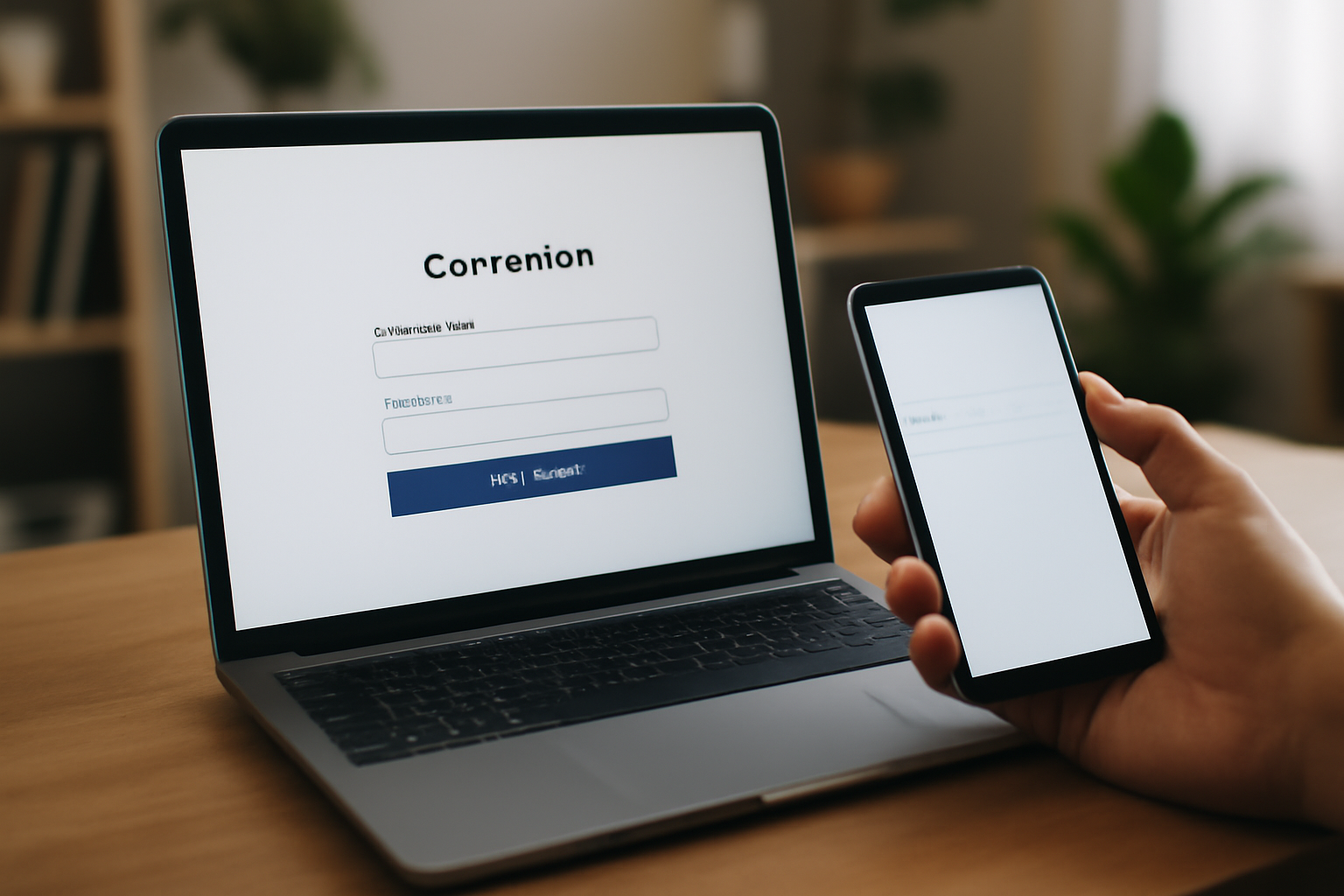
Pour accéder à calendovia, connectez-vous à votre espace patient avec vos identifiants. Une fois connecté, vous retrouvez les fonctions clés : prise de RDV, consultation des rendez-vous à venir, historique et accès aux informations utiles. Pas de compte pour le moment ? Créez-en un pour activer l’accès à votre espace personnel.
En général, la connexion se fait depuis la page d’accueil, via un bouton du type “Se connecter” ou “Mon compte”. Vérifiez que vous utilisez bien l’e-mail (ou l’identifiant) attendu, puis faites attention au mot de passe : une simple erreur de casse peut tout bloquer. (Petit réflexe : gardez votre session active si vous jonglez entre plusieurs écrans.)
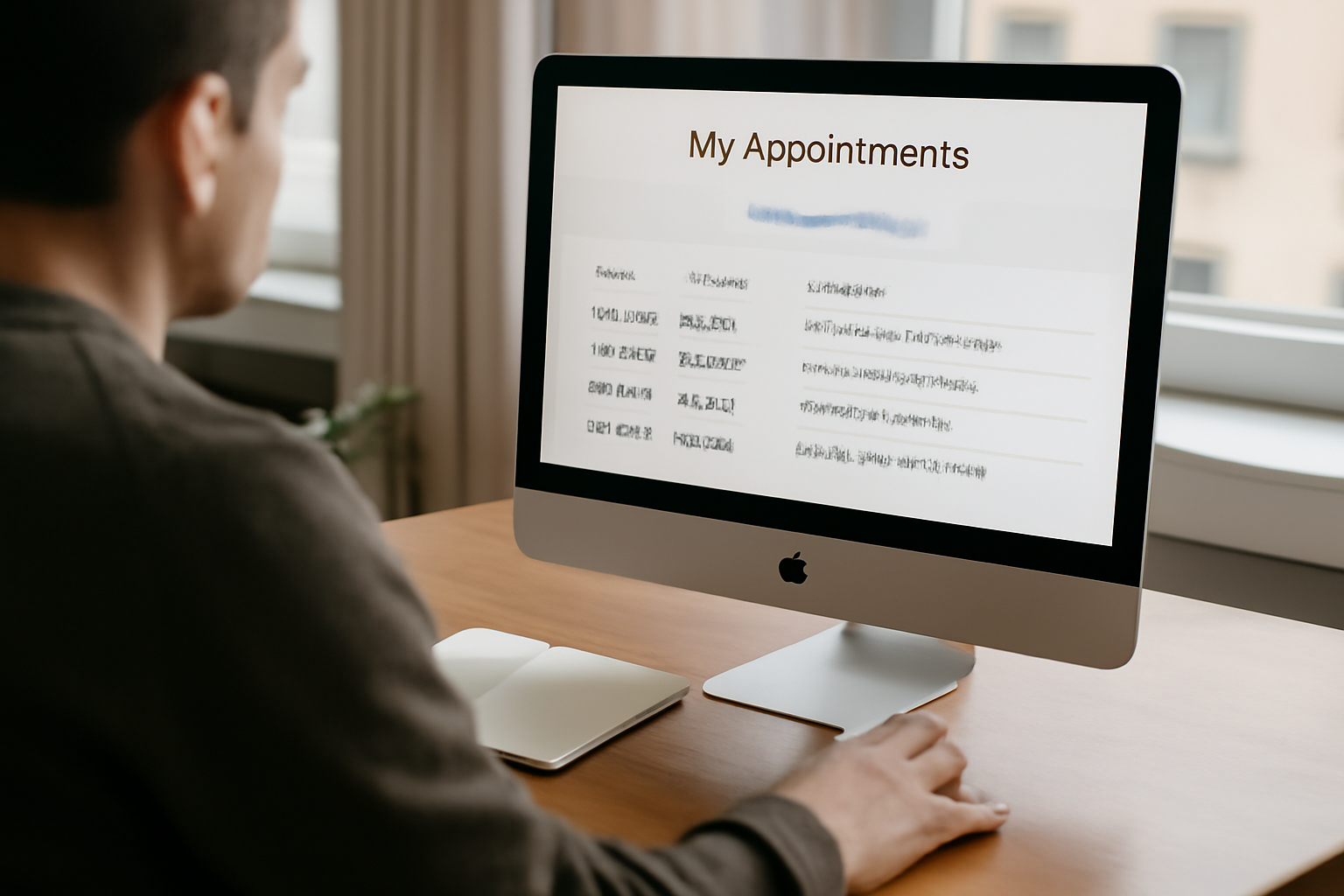
Une fois dans l’espace patient, cherchez la zone dédiée aux rendez-vous. L’interface regroupe vos RDV à venir et vos RDV passés au même endroit. Si vous ne retrouvez pas un rendez-vous, commencez par vérifier que vous êtes sur le bon compte, puis regardez la bonne section (souvent “RDV”, “Mes rendez-vous” ou “Rendez-vous”).
En cas d’oubli, utilisez la réinitialisation du mot de passe (souvent via “Mot de passe oublié ?”). Un e-mail de récupération est généralement envoyé. Sur certains systèmes, l’attente peut durer quelques minutes : pensez aussi à vérifier les dossiers indésirables.
Si vous n’avez pas encore de compte, la création se fait depuis la page de connexion. Une fois activé, l’accès à l’espace patient vous permet de gérer l’ensemble de vos rendez-vous au même endroit. Pour mieux situer le parcours de soins et le rôle des démarches, vous pouvez aussi consulter le fonctionnement du parcours de soins côté Assurance Maladie.
Capture d’écran (repère)
Astuce ou piège à éviter
Ne cherchez pas un rendez-vous dans l’onglet “prise de RDV” : commencez par regarder “Mes rendez-vous”. Et si la page ne se charge pas correctement, tentez un rechargement, puis vérifiez votre navigateur (ou essayez-en un autre) avant de contacter l’assistance.
Étape 2 : prendre un rendez-vous médical en ligne (médecin, spécialité, ville)
Depuis votre espace calendovia, lancez une recherche par spécialité et zone (ville, adresse ou proximité) pour trouver un professionnel. Ensuite : sélection du praticien, choix d’un créneau disponible, puis confirmation de votre demande. Le rendez-vous apparaît ensuite dans votre espace patient, avec la possibilité d’utiliser les rappels si vous les avez activés.
La réservation suit généralement un parcours en quelques étapes : recherche → sélection → confirmation. Commencez par choisir la spécialité : généraliste, dentiste, kinésithérapeute, ostéopathe, ORL… La liste dépend de l’offre disponible dans votre zone. Puis précisez la localisation : ville, adresse ou proximité (pratique pour réserver vite près de chez vous).
Quand vous arrivez sur les résultats, sélectionnez un praticien. Prenez le temps de vérifier ce qui est affiché : cabinet, spécialité exacte, et surtout les disponibilités. Le choix du créneau se fait ensuite via un calendrier ou une liste de plages horaires. Une fois le créneau choisi, confirmez : c’est cette validation qui fait basculer le rendez-vous dans votre espace patient.
Pour retrouver votre RDV, retournez dans “Mes rendez-vous”. Vous y verrez le rendez-vous à venir, avec les détails nécessaires. Et si les rappels sont activés, vous limitez le risque d’oublier la date (et vous respirez mieux le jour J).
Astuce ou piège à éviter
Évitez de confirmer trop vite : relisez la date/heure et le praticien avant de valider. Et si plusieurs résultats s’affichent, comparez bien la proximité et les horaires, sinon vous risquez de choisir un cabinet moins pratique.
Étape 3 : gérer vos rendez-vous (annuler, modifier, consulter l’historique)
Une fois connecté, ouvrez votre espace patient pour gérer vos rendez-vous. Selon les options disponibles, vous pouvez généralement annuler un RDV, vérifier les détails (date, praticien, motif) et consulter l’historique des consultations passées. Si vous devez reprogrammer, annulez puis reprenez un créneau via la prise de RDV : vous gardez un suivi clair.
Dans calendovia, l’idée est simple : centraliser vos actions. Vous retrouvez les RDV à venir, vous consultez les RDV passés, puis vous modifiez selon ce que l’interface propose. Commencez par la liste dans l’espace patient : c’est là que tout se repère rapidement.
Pour annuler, ouvrez le rendez-vous concerné et utilisez l’action d’annulation. Avant de confirmer, vérifiez la date et le praticien : une mauvaise lecture peut vous faire annuler le mauvais créneau. Pour reprogrammer, le scénario le plus courant reste : annuler puis reprendre un nouveau créneau depuis la prise de RDV.
Pour consulter l’historique, cherchez la section dédiée aux rendez-vous passés. Vous y retrouvez généralement des informations utiles pour vos démarches (date, praticien, parfois des éléments liés à la consultation). (Et oui, ce genre de détail évite de fouiller dans ses e-mails le lendemain.)
Les fonctionnalités exactes peuvent varier selon le compte et les options disponibles dans l’espace patient. Si une action semble absente, vérifiez que vous êtes sur le bon rendez-vous et que vous utilisez la bonne section (à venir vs passé).
Capture d’écran (repère)
Astuce ou piège à éviter
Avant toute modification, contrôlez la date, l’heure et le praticien. Si l’interface vous propose plusieurs créneaux, choisissez celui qui correspond vraiment à votre besoin (pas forcément le plus proche “par défaut”).
Étape 4 : résoudre les problèmes d’accès (compte, mot de passe, pages introuvables)
Si vous n’arrivez pas à accéder à calendovia, commencez par vérifier vos identifiants et utilisez la réinitialisation de mot de passe si nécessaire. Si une page semble introuvable, revenez à l’espace patient depuis le menu principal ou la page de connexion. En cas de difficulté persistante, préparez vos informations de compte (e-mail, nom) pour faciliter l’assistance.
La plupart des blocages viennent d’un détail : mot de passe incorrect, mauvais compte, ou session expirée. Repérez le lien “Mot de passe oublié” sur la page de connexion : il déclenche généralement l’envoi d’un e-mail de récupération. Si vous ne recevez rien, vérifiez l’adresse e-mail saisie, puis contrôlez les dossiers indésirables.
Pour les pages introuvables, évitez de repartir d’un lien ancien partagé par quelqu’un (ou retrouvé dans un historique). Reconnectez-vous depuis la page officielle d’espace patient, ou passez par le menu principal pour retrouver la bonne navigation. C’est souvent plus rapide que d’essayer de “deviner” l’URL.
Si le souci continue, rassemblez ce qui peut aider : adresse e-mail, nom associé au compte, date approximative de création, et ce que vous voyez à l’écran (message d’erreur, page blanche, chargement infini). Selon votre situation, un problème de navigateur ou de cookies peut aussi intervenir : tester un autre navigateur peut régler le problème.
Pour comprendre les bases de l’identification numérique, vous pouvez aussi lire la définition d’un identifiant informatique, utile quand on confond e-mail, identifiant et informations de connexion.
Astuce ou piège à éviter
Ne multipliez pas les tentatives de connexion si vous suspectez une erreur de mot de passe : commencez par la réinitialisation. Et si vous utilisez un lien ancien, repartez plutôt de la page d’accès à l’espace patient.
Étape 5 : utiliser les rappels et les informations pratiques pour votre parcours de soins
calendovia peut afficher des rappels de rendez-vous et des informations pratiques liées à votre parcours de soins. Après connexion, vérifiez vos RDV à venir pour anticiper la date et les documents éventuels. Les rappels limitent les oublis, et les contenus pratiques vous guident sur le suivi et les démarches associées à la consultation.
Une fois connecté, allez dans votre espace patient et repérez la zone “rappels” si elle est disponible. Selon les paramètres et les notifications proposées, vous pouvez recevoir des alertes ou simplement retrouver l’information dans l’interface. Dans tous les cas, prenez l’habitude de contrôler avant de vous déplacer : date, heure, praticien et lieu.
Les informations pratiques peuvent aussi concerner votre parcours : démarches associées, éléments de préparation, et parfois des repères sur le remboursement ou le suivi. Pour replacer ces notions dans le cadre administratif, vous pouvez consulter les informations Service-Public sur la prise en charge et les démarches.
Le jour J, relisez votre rendez-vous depuis l’espace patient : c’est le moyen le plus fiable pour confirmer les informations. Si vous avez activé des rappels, ils servent de filet de sécurité. (Et si vous hésitez sur un document à apporter, mieux vaut vérifier avant, pas après.)
Astuce ou piège à éviter
Ne vous fiez pas uniquement à un souvenir ou à un e-mail ancien. Les informations peuvent évoluer : la version la plus à jour se trouve dans votre espace patient.
Résultat et prochaines étapes
À la fin de ce tutoriel, vous savez accéder à calendovia, réserver un rendez-vous en ligne, puis gérer vos RDV depuis le même espace patient. La prochaine étape, c’est de garder une routine simple : vérifier les détails avant la consultation, activer/consulter les rappels si disponibles, et utiliser “Mes rendez-vous” pour annuler ou reprogrammer sans stress.
Si vous avancez sur plusieurs démarches en même temps, gardez une logique claire : un seul compte, une seule interface. Et si vous avez un doute sur une option (annulation, modification, affichage des rappels), partez toujours du rendez-vous concerné dans l’espace patient. Vous voyez, c’est souvent là que tout se clarifie.
FAQ
Comment se connecter à mon espace patient sur Calendovia ?
Connectez-vous depuis la page d’accueil via “Se connecter” ou “Mon compte”, puis saisissez vos identifiants. Une fois connecté, vous accédez à votre espace patient où vous retrouvez la prise de RDV, les rendez-vous à venir et l’historique.
Quel est le moyen le plus rapide pour prendre un RDV sur Calendovia ?
Depuis votre espace patient, recherchez par spécialité puis par localisation (ville, adresse ou proximité). Sélectionnez un praticien, choisissez un créneau disponible, puis confirmez : le rendez-vous apparaît ensuite dans “Mes rendez-vous”.
Pourquoi je ne retrouve pas mon rendez-vous dans Calendovia ?
Vérifiez d’abord que vous êtes connecté au bon compte. Ensuite, consultez la bonne section (rendez-vous à venir ou passés). Si besoin, rechargez la page ou revenez à l’espace patient depuis le menu, plutôt qu’à partir d’un lien ancien.
Comment annuler ou reprogrammer un rendez-vous déjà pris sur Calendovia ?
Ouvrez le rendez-vous dans votre espace patient, utilisez l’option d’annulation si elle est disponible, puis reprenez un créneau via la prise de RDV. Contrôlez date, heure et praticien avant toute confirmation.
Quand utiliser la réinitialisation de mot de passe sur Calendovia ?
Utilisez “Mot de passe oublié” si vous ne parvenez pas à vous connecter avec votre mot de passe actuel. Un e-mail de récupération est généralement envoyé : vérifiez votre boîte de réception et, si nécessaire, les indésirables.
Est-ce que je peux accéder à Calendovia sans créer de compte ?
En pratique, la prise de rendez-vous et la gestion depuis l’espace patient nécessitent généralement un compte. Si vous n’en avez pas, créez-le depuis la page de connexion pour activer l’accès à votre espace personnel.
L’essentiel à retenir
- Commencez par accéder à l’espace patient via la page de connexion, puis vérifiez vos identifiants.
- Pour prendre un RDV, recherchez par spécialité et localisation, sélectionnez un praticien, puis un créneau disponible.
- Pour gérer vos RDV, consultez la liste “à venir” et utilisez l’annulation avant de reprendre un nouveau créneau si besoin.
- En cas de problème d’accès, réinitialisez le mot de passe et passez par la page officielle d’espace patient.
- Avant le jour J, relisez les détails du rendez-vous dans votre espace et activez/consultez les rappels si disponibles.
- Si une page semble introuvable, revenez à la connexion ou utilisez le menu principal plutôt que des liens anciens.
Schéma HowTo (étapes)
Pour approfondir certains repères liés aux données et à l’identification, vous pouvez aussi consulter la définition INSEE sur un identifiant (repères conceptuels). Et si vous voulez sécuriser votre compréhension des identifiants en général, la lecture de l’article Wikipédia dédié aide à clarifier les notions.
Influencer Wiki — High-tech / People : des guides concrets pour agir vite, avec méthode, et garder le contrôle de vos démarches. Avec calendovia, l’essentiel est de passer par l’espace patient : c’est là que tout se retrouve, du RDV à venir à l’historique.

1 commentaire sur « calendovia : accédez à votre espace et prenez RDV »