
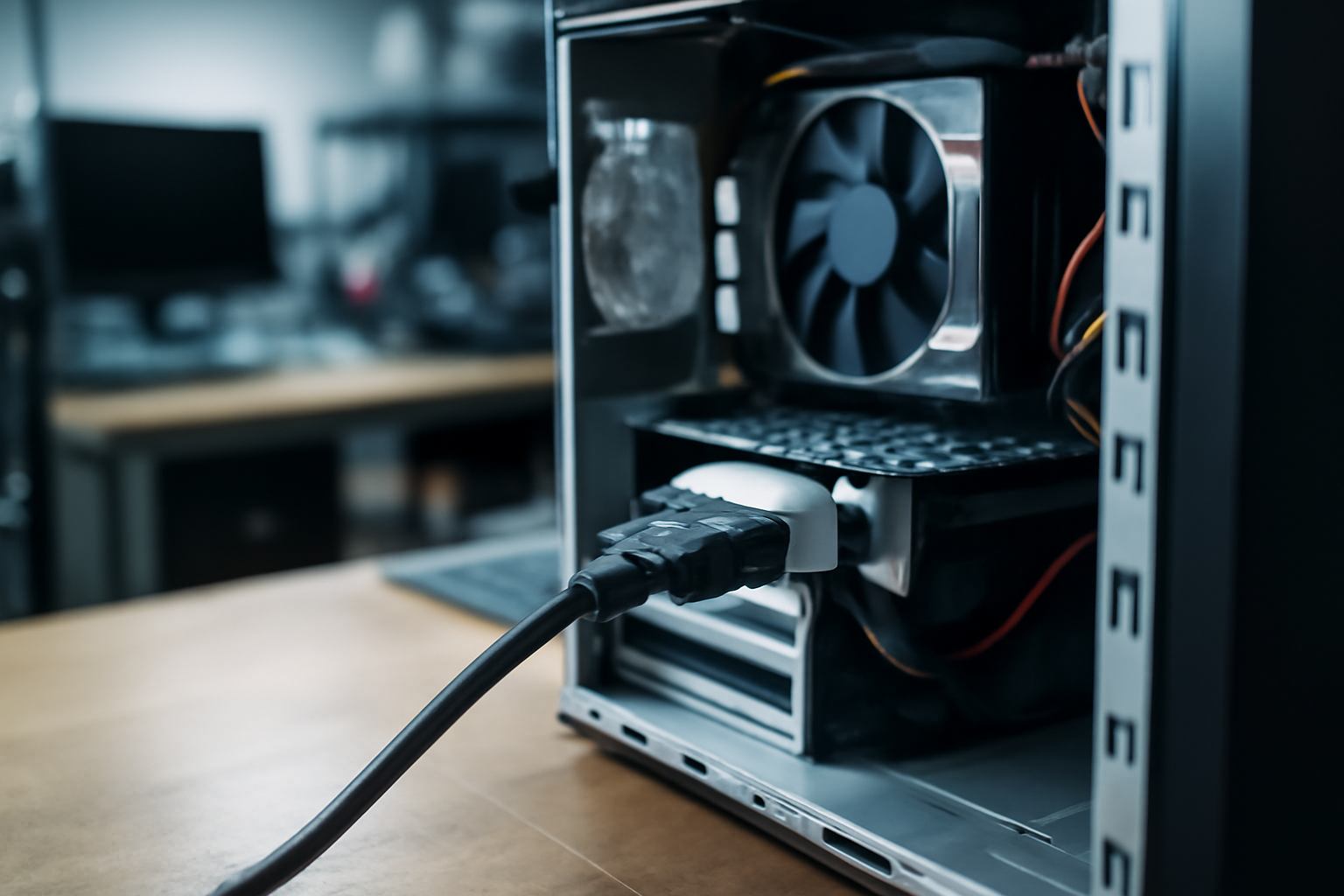
En Bref : « dvi » désigne une interface vidéo (Digital Visual Interface) qui relie une source à un écran. Tout dépend du mode : DVI-D (numérique), DVI-A (analogique) et DVI-I (numérique + analogique).
Avant d’acheter un câble ou un adaptateur, identifiez le type exact de port et ce que vous voulez faire : numérique ↔ numérique, ou analogique ↔ analogique. Les limites de résolution varient aussi selon le link (single/dual) et le matériel en face (carte graphique + écran).
| Mot-clé | dvi (Digital Visual Interface) |
| Modes | DVI-D (numérique), DVI-A (analogique), DVI-I (mixte) |
| Compatibilité adaptateurs | Elle dépend du signal (numérique/analogique), pas uniquement de la forme |
| Résolution max | Liée au link (single/dual) + carte graphique + écran |
| Audio | En général, DVI ne transporte pas l’audio comme HDMI |
Si vous voyez « dvi » sur un moniteur, une carte graphique ou un vieux dock, vous tombez sur un standard qui a longtemps tenu la route côté PC. Même aujourd’hui, il reste fréquent dans des installations pro, des salles de maintenance et des environnements d’entreprise (et parfois, on n’a pas le choix).
Le but est simple : comprendre vite ce que vous pouvez brancher, et surtout pourquoi certains adaptateurs finissent par afficher « aucun signal ».
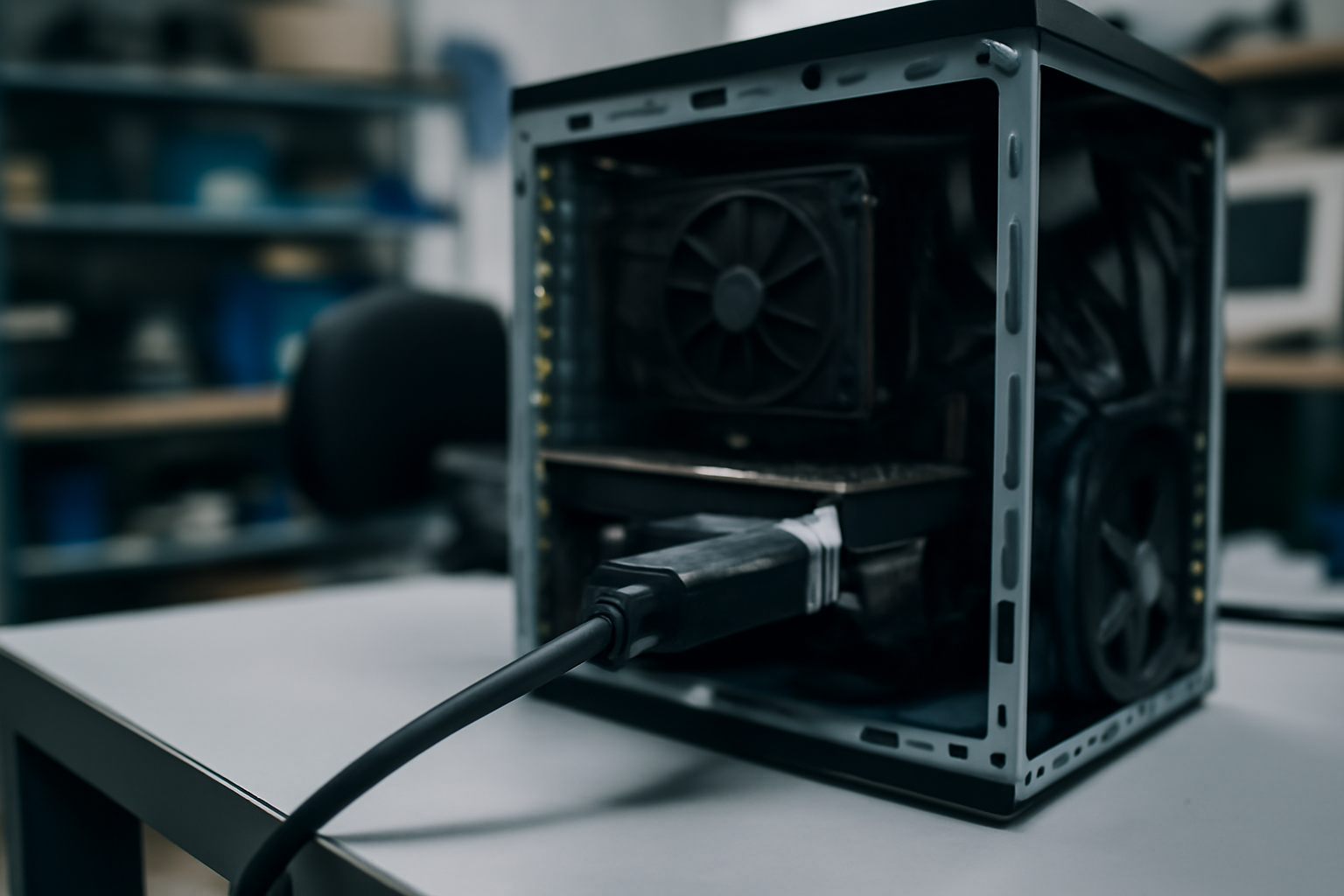
Que signifie « dvi » et à quoi sert l’interface vidéo numérique
« DVI » veut dire Digital Visual Interface : c’est une interface de connexion vidéo qui envoie l’image d’une source (carte graphique, lecteur) vers un écran. À l’époque des moniteurs à entrée DVI, elle a été pensée pour transmettre un signal vidéo de façon fiable. Aujourd’hui, elle reste utile grâce à certains adaptateurs.
Concrètement, la chaîne ressemble à ceci : source → câble DVI → écran. Le standard DVI s’est beaucoup diffusé avec l’arrivée des signaux numériques, surtout entre les années 1990–2000, quand l’analogique a commencé à reculer. (Et oui, certaines configurations n’ont jamais bougé.)
Petit point qui évite des heures de galère : une interface (DVI) relie des appareils, mais le type de signal dépend du mode du connecteur. Résultat : un adaptateur ne « garantit » pas la compatibilité. Il faut que le signal soit présent dans le bon format.
Cas d’usage typiques
Le DVI apparaît surtout sur des moniteurs et stations plus anciens : PC de bureau, écrans professionnels, systèmes de contrôle et de maintenance. Dans ces cas, le DVI peut être une solution simple si votre matériel est déjà équipé.
- PC de bureau avec sortie DVI
- Moniteurs pro (souvent installés durablement)
- Maintenance et remplacement à l’identique
DVI-D, DVI-A et DVI-I : modes, broches et ce que vous pouvez réellement connecter
Les connecteurs DVI se distinguent par le type de signal : DVI-D (numérique uniquement), DVI-A (analogique uniquement) et DVI-I (numérique + analogique). La compatibilité dépend de la présence de broches dédiées : un DVI-D n’embarque pas les lignes analogiques, alors qu’un DVI-I peut, selon les broches disponibles, servir avec des adaptateurs VGA.
La forme du port aide, mais le vrai repère reste la présence de broches et leur fonction. Un DVI-D est « digital-only » : il ne supporte pas l’analogique via les broches. Un DVI-A, lui, ne transporte que l’analogique. Donc, si vous cherchez une conversion « numérique » sans matériel adapté, vous risquez d’être déçu.
Le cas le plus flexible est souvent le DVI-I : il inclut généralement des broches analogiques en plus des lignes numériques. Si vous devez passer vers VGA, c’est précisément ce côté analogique qui peut permettre la liaison (à condition que l’adaptateur et le matériel suivent).
Lecture pratique des modes
- DVI-D : pour du numérique vers numérique.
- DVI-A : pour de l’analogique, logique proche de VGA.
- DVI-I : meilleur candidat si vous devez adapter (numérique ou analogique selon les broches).
En cas de doute, regardez la fiche technique de votre carte graphique ou de votre moniteur. Beaucoup précisent clairement le mode et les résolutions supportées. (Et franchement, c’est plus rapide que d’essayer trois adaptateurs.)
Résolutions, bande passante et limites : comment éviter les mauvaises surprises
Les performances DVI dépendent du mode et de la bande passante. Certaines configurations montent haut, d’autres plafonnent selon le type de lien (single-link vs dual-link) et selon la capacité du câble et du port. Pour éviter les flous ou l’absence d’image, vérifiez le type de DVI (DVI-D/DVI-I) et le link supporté par votre carte graphique et votre écran.
Le single-link et le dual-link ne sont pas des détails : ils conditionnent directement la résolution maximale atteignable. Sur certaines installations, le système peut aussi réduire la résolution automatiquement si le couple carte graphique + écran ne correspond pas au mode attendu.
Ensuite, il y a le duo câble + port. Un adaptateur « qui ressemble » peut fonctionner en basse résolution, puis échouer dès que vous poussez l’affichage. Les symptômes typiques : artefacts, image instable, ou résolution forcée qui ne s’applique pas.
Signes d’incompatibilité fréquents
- Aucun signal (mismatch de mode ou conversion impossible)
- Résolution plafonnée même si l’écran pourrait mieux
- Artefacts (lignes, scintillement, compressions visuelles)
- Affichage flou après changement de résolution
Pour aller au plus sûr, contrôlez la documentation du fabricant. Les constructeurs indiquent souvent le link et les résolutions maximales par port. Vous évitez ainsi la mauvaise surprise du « ça marche chez quelqu’un, mais pas chez vous ».
Compatibilités avec VGA, HDMI et DisplayPort : quels adaptateurs fonctionnent vraiment
DVI peut se connecter à d’autres standards via adaptateurs, mais la compatibilité dépend du signal. Par exemple, DVI-I peut être adapté vers VGA (analogique) si les broches analogiques sont présentes. En revanche, passer de DVI vers HDMI ou DisplayPort demande souvent une conversion active, selon le sens et le type de signal. La question à se poser : numérique vers numérique, ou analogique vers analogique ?
La conversion n’est pas magique. Un adaptateur passif ne fait que réarranger la connectique ; un adaptateur actif peut réellement convertir le signal. Et le sens de branchement compte : certains modèles sont prévus pour ordinateur → écran dans un sens précis.
En pratique, voici les cas les plus courants.
Ce qui marche le plus souvent
- DVI-I → VGA : souvent possible grâce aux broches analogiques (adaptateur passif selon le cas)
- DVI-D → HDMI : généralement une conversion numérique, parfois via adaptateur actif
- DVI → DisplayPort : attention aux adaptateurs « actifs » et au sens de conversion
Si vous obtenez « aucun signal », la cause la plus fréquente reste un mismatch de mode : par exemple, utiliser un port DVI-D comme s’il était DVI-I, ou l’inverse avec un adaptateur non prévu.
Pour approfondir les bases des standards, vous pouvez consulter : Digital Visual Interface (DVI) — Wikipédia et VGA.org — repères historiques sur la logique analogique.
DVI vs HDMI vs DisplayPort : différences pratiques pour choisir aujourd’hui
HDMI et DisplayPort sont plus récents et plus polyvalents. HDMI transporte aussi l’audio, et DisplayPort est pensé pour des usages PC modernes, avec des fonctionnalités qui dépendent des versions. DVI reste pertinent quand votre écran ou votre carte graphique n’a que cette entrée. Au final, le choix se fait surtout selon votre matériel disponible et le type de signal à conserver.
L’audio est un point de friction classique. En général, DVI ne transporte pas l’audio comme HDMI. Si vous passez d’un écran HDMI à un écran DVI sans solution audio séparée, vous risquez de n’entendre… rien. (Ça arrive plus souvent qu’on ne le pense.)
Sur les PC récents, DisplayPort est souvent privilégié pour sa flexibilité. HDMI reste très répandu, notamment côté téléviseurs et périphériques. DVI, lui, continue d’exister sur certains moniteurs professionnels et dans des environnements où le matériel reste en place longtemps.
Choisir selon votre réalité matérielle
- Vous avez uniquement une entrée DVI : restez en DVI si possible.
- Vous avez besoin de l’audio : HDMI devient souvent le plus simple.
- Vous cherchez les fonctionnalités PC modernes : DisplayPort est généralement plus adapté.
Pour situer les standards, voyez aussi : HDMI — Wikipédia et DisplayPort — Wikipédia.
Checklist avant achat : identifier votre port DVI, votre câble et votre résolution cible
Avant d’acheter un câble ou un adaptateur, identifiez le type exact de votre port (DVI-D, DVI-A ou DVI-I) et vérifiez si votre objectif est une connexion numérique ou analogique. Ensuite, confirmez la résolution visée, ainsi que le support single/dual-link de votre matériel. Enfin, choisissez un adaptateur dont la fiche technique indique clairement la conversion requise.
Erreur fréquente : acheter un adaptateur « qui ressemble » sans vérifier le mode (DVI-D vs DVI-I). Deux ports peuvent avoir une apparence proche, mais ne pas embarquer les mêmes signaux. Résultat : image absente, qualité dégradée ou résolution bridée. Qui n’a jamais vécu ça au moins une fois ?
Les fiches produit précisent souvent le sens de conversion (ordinateur → écran) et le type de signal. Prenez deux minutes pour lire ces lignes : c’est là que se cache la compatibilité réelle.
Checklist rapide (à cocher)
- Port : DVI-D, DVI-A ou DVI-I (mention explicite sur la fiche)
- Signal : numérique ↔ numérique, analogique ↔ analogique
- Résolution cible : valeur exacte (ex. 1920×1080, 2560×1440)
- Link : single-link ou dual-link si vous visez plus haut
- Adaptateur : conversion passive ou active, et sens de branchement indiqué
- Test : vérifier l’affichage dès la première connexion (avant de tout remonter)
En environnement pro, notez aussi la politique de maintenance : certains fabricants verrouillent les configurations et recommandent des modèles précis de câbles/adaptateurs. (Mieux vaut anticiper.)
FAQ sur dvi, DVI-D, DVI-A et DVI-I
Comment reconnaître si mon port DVI est DVI-D, DVI-A ou DVI-I ?
Regardez la mention du fabricant (souvent sur la fiche technique) et la présence/organisation des broches. Un DVI-D est généralement « digital-only », un DVI-A est orienté analogique, et un DVI-I combine les deux grâce à des broches dédiées.
Quel adaptateur choisir pour passer de DVI-I vers VGA sans perdre l’image ?
Choisissez un adaptateur prévu pour DVI-I → VGA et qui exploite l’analogique. Vérifiez que votre port DVI-I possède bien les broches analogiques ; sinon, l’adaptateur ne peut pas « inventer » le signal.
Pourquoi je n’ai “aucun signal” avec un câble ou un adaptateur DVI ?
Les causes les plus fréquentes sont un mismatch de mode (DVI-D utilisé comme s’il était DVI-I) ou une conversion non prévue (passif vs actif, sens de branchement). Vérifiez aussi le link et la résolution configurée.
Quand faut-il un adaptateur actif pour relier DVI à HDMI ou DisplayPort ?
Quand la conversion implique un passage qui ne peut pas être fait passivement (numérique vers numérique avec contraintes, ou conversion selon le sens). Si la fiche produit indique « conversion active », c’est généralement le bon choix pour éviter l’absence d’image.
Combien de résolutions maximales peut supporter un lien DVI (single-link vs dual-link) ?
La résolution maximale dépend du couple carte graphique + écran et du type de lien. En général, dual-link permet d’aller plus haut que single-link, mais les valeurs exactes varient selon les modèles et leurs spécifications.
Est-ce que DVI transmet l’audio comme HDMI ?
Non, en général. DVI est centré sur la vidéo ; pour l’audio, HDMI est le choix le plus simple. Si vous passez en DVI, prévoyez une sortie audio séparée (selon votre configuration).
L’essentiel à retenir
- DVI (Digital Visual Interface) est une interface vidéo, et la compatibilité dépend du mode (numérique/analogique).
- DVI-D = numérique uniquement ; DVI-A = analogique uniquement ; DVI-I = numérique + analogique.
- Avant d’acheter, vérifiez le type exact de port et l’objectif (numérique vers numérique ou analogique vers analogique).
- Les résolutions dépendent du link (single/dual) et du support carte graphique + écran, pas seulement du connecteur.
- Pour VGA, privilégiez DVI-I (broches analogiques) ; pour HDMI/DisplayPort, un adaptateur actif peut être nécessaire selon la conversion.
- Si vous cherchez aussi l’audio, HDMI est généralement le plus simple avec DVI.
- Une checklist (mode du port, résolution cible, type d’adaptateur) évite la majorité des « sans signal ».
Quand vous comprenez ce que signifie dvi et ce que cache le mode (DVI-D, DVI-A, DVI-I), vous passez d’un achat au hasard à une connexion maîtrisée. Vous gagnez du temps, vous évitez les retours, et vous obtenez l’image attendue dès le premier branchement.

1 commentaire sur « DVI : définition, usages et différences DVI-I/DVI-D »