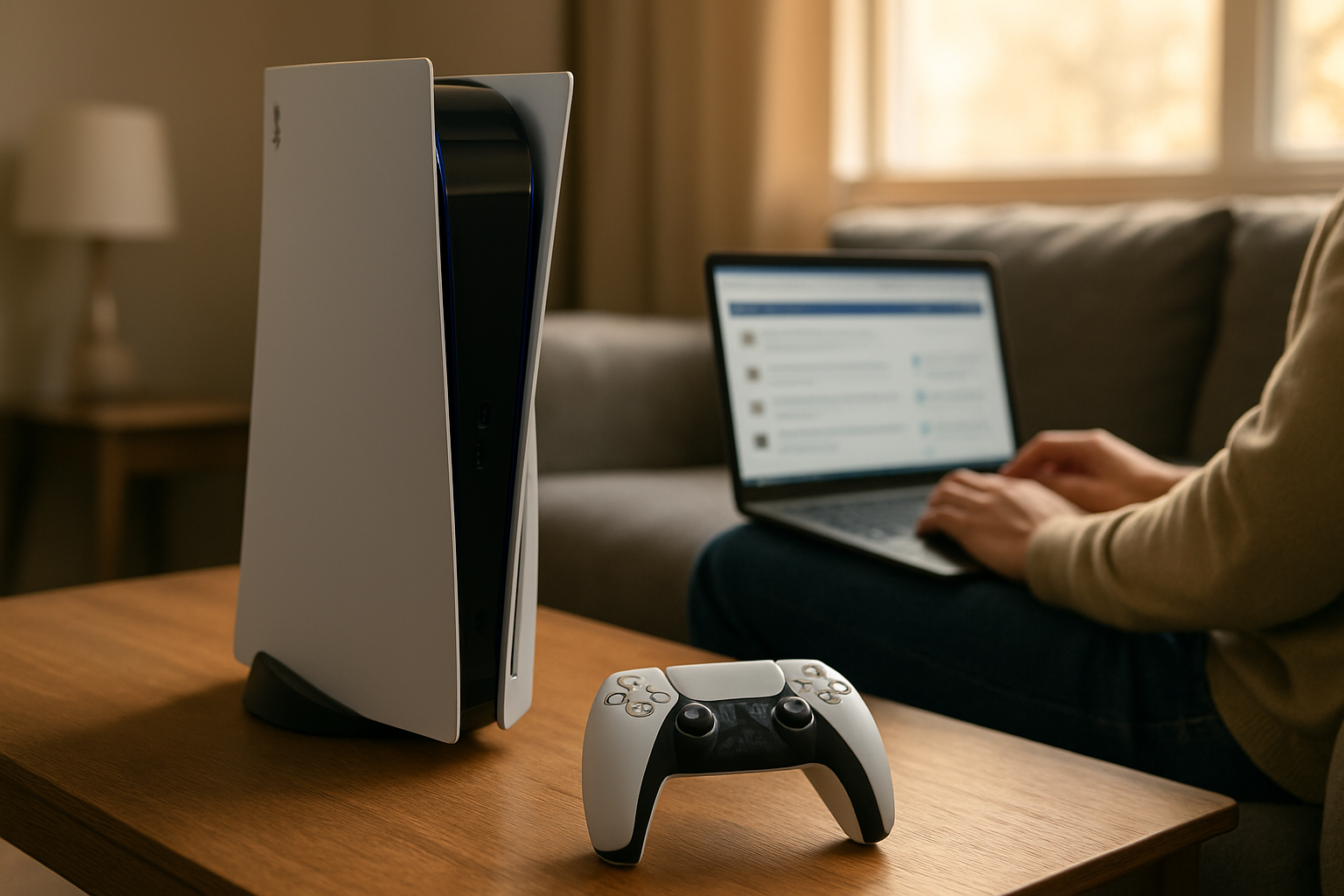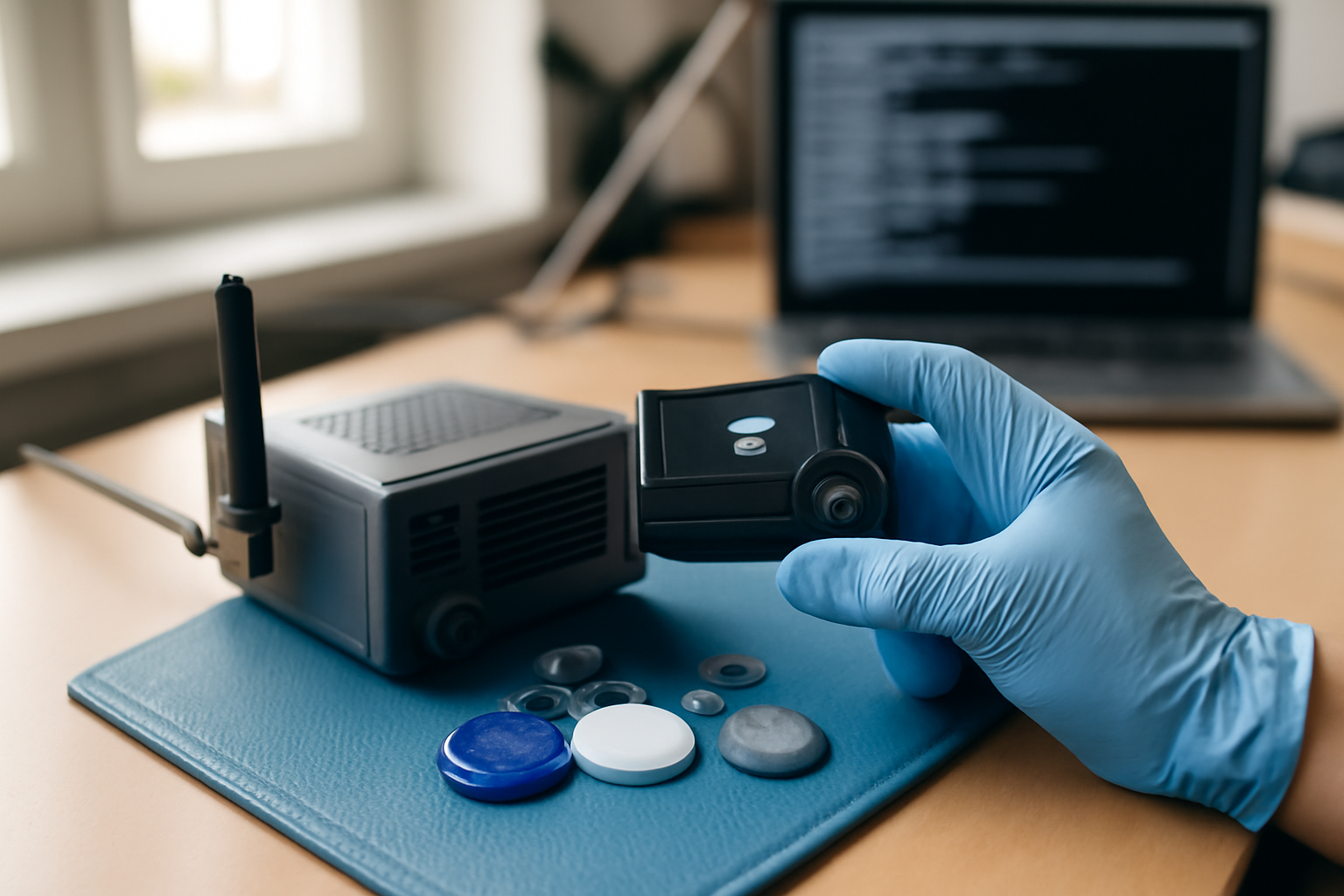
« flipper zero flipper » désigne le plus souvent le Flipper Zero : un outil portable pensé pour apprendre la sécurité et comprendre les signaux sans fil.
Commencez par observer et sauvegarder (scan, stockage), puis ne testez que sur du matériel autorisé. Rien de magique : on progresse en vérifiant, pas en supposant.
Les résultats varient selon les protocoles supportés et le firmware installé. Une méthode simple (configuration → scan → emulation compatible → documentation) évite les faux espoirs (et les sessions qui finissent en frustration).
| Mot-clé principal | flipper zero flipper |
| Objectif du guide | Débuter de façon responsable, concrète et sécurisée |
| Approche | Observer → enregistrer → tester (sur autorisation) |
| Point clé | Compatibilités et protocoles supportés |
| Ressources | Wikipédia : Flipper Zero · Lab401 : approche responsable |
Que veut dire « flipper zero flipper » et d’où vient l’expression ?
« Flipper zero flipper » est une expression qu’on voit souvent pour parler du Flipper Zero : un outil multifonction qui sert à interagir avec des systèmes numériques et sans fil. Le mot « flipper » revient comme un refrain (mème/argot) pour désigner l’appareil et ses usages. L’idée est simple : on parle du dispositif, pas d’une fonctionnalité unique et secrète.
Dans la pratique, l’expression circule comme raccourci. Elle sert à dire « le Flipper Zero » et « ce qu’on fait avec ». Ce n’est ni un protocole officiel, ni un mode caché, ni une mise à jour particulière. Le vocabulaire populaire simplifie… mais peut aussi semer le doute si vous cherchez une définition “institutionnelle”.
Le Flipper Zero est généralement présenté comme un outil portable destiné à l’apprentissage et à la recherche, utilisé par des pentesters et des passionnés. La documentation grand public insiste aussi sur le côté open-source et personnalisable, ce qui explique pourquoi les usages diffèrent selon les personnes et les modules ajoutés (Wikipédia : Flipper Zero). Et au fond, ce n’est pas le nom qui compte : c’est la méthode.
Flipper Zero : fonctions essentielles (radio, badges, emulation) pour débuter
Pour bien démarrer, gardez en tête les fonctions que le Flipper Zero rend accessibles : analyse et lecture de signaux sans fil compatibles, sauvegarde de données (cartes, badges, identifiants), et emulation de certains formats quand ils sont pris en charge. Le but : observer, comprendre, puis tester sur votre matériel ou dans des environnements autorisés. (Sinon, vous perdez du temps et vous prenez des risques inutiles.)
La logique la plus utile tient en trois étapes : observer (scanner et identifier), enregistrer (garder des captures/identifiants), puis tester (rejouer ou émuler uniquement ce qui est prévu et compatible). Oui, ça ressemble à une méthode scolaire. Justement : c’est ce qui rend l’apprentissage fiable.
Le Flipper Zero est souvent décrit comme fully open-source and customizable, ce qui explique pourquoi l’appareil évolue au fil du temps. Les guides grand public citent par exemple la lecture et la sauvegarde de badges, d’iButton, ou de micro-puces, ainsi que l’emulation de formats supportés. Retenez surtout ceci : les capacités dépendent des protocoles supportés et des mises à jour.
Panorama des capacités à prioriser
- Scan et stockage : collecter des informations sur des systèmes compatibles.
- Emulation (selon compatibilités) : reproduire certains formats uniquement quand le support est confirmé.
- Personnalisation : modules, mises à jour et réglages qui changent le comportement.
Cas d’usage concrets et exemples (apprentissage, audit, labo) sans se mettre en risque
Les meilleurs cas d’usage pour débuter restent dans un cadre légal et éducatif : inventorier vos propres équipements sans fil, vérifier la robustesse d’un système de contrôle d’accès dans un labo, ou reproduire des scénarios sur des dispositifs que vous possédez. Le Flipper Zero sert alors à apprendre la sécurité (comprendre les signaux et les comportements), pas à contourner des protections sur des tiers.
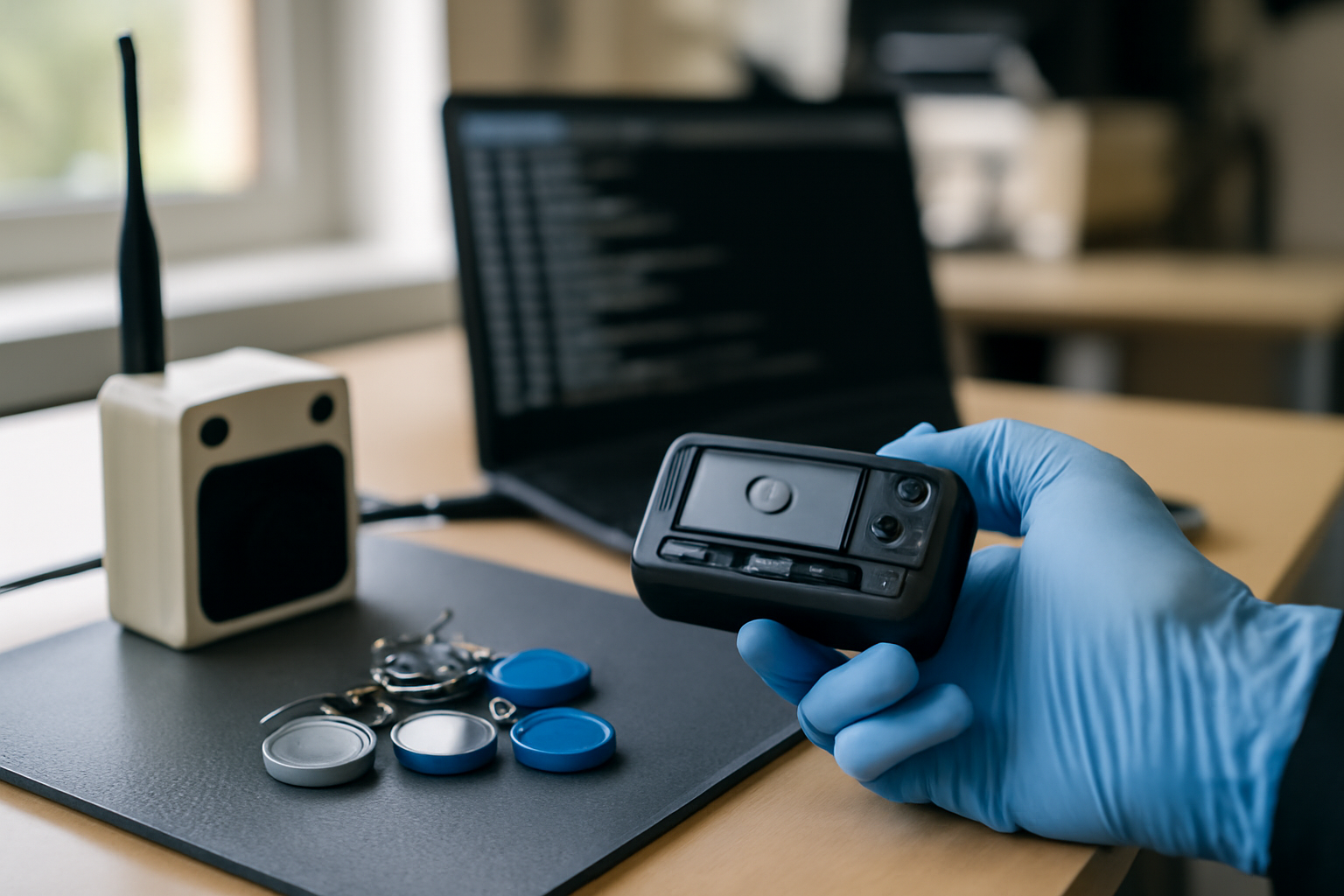
En labo, vous gardez la main : testez sur des badges détenus, des télécommandes que vous possédez, ou des systèmes de démonstration fournis avec autorisation. Vous pouvez aussi poser un protocole simple : conditions radio connues (distance, orientation), relevés écrits, puis comparaison des résultats d’une session à l’autre.
Pour un audit personnel, l’approche la plus sûre consiste à mesurer l’exposition sans chercher à franchir des barrières. Par exemple : vérifier si un signal est lisible, observer comment il varie selon l’environnement, puis proposer des recommandations (renforcement, durcissement, meilleure configuration) plutôt que d’essayer de « passer » sur le dispositif d’un tiers. Et si ça ne marche pas du premier coup, ce n’est pas forcément l’appareil : c’est souvent le contexte.
Exemples de mini-scénarios responsables
- Inventaire : scanner vos propres badges/porte-clés et archiver les formats compatibles.
- Test de robustesse : observer l’impact de la distance et des interférences sur vos équipements.
- Documentation : tenir un journal (date, conditions, résultats, captures) pour reproduire.
Les guides orientés apprentissage insistent sur la responsabilité et la progression pas à pas, une logique qu’on retrouve dans l’approche éditoriale de Lab401. Adaptez ces principes à votre contexte et gardez toujours l’autorisation explicite en tête.
Mise en route : configuration, firmware et bonnes pratiques de sécurité
Démarrez par la configuration de base (langue, paramètres système), puis mettez à jour le firmware via les canaux officiels. Ensuite, activez uniquement les fonctionnalités nécessaires à vos tests. Enfin, consignez vos essais et vérifiez les permissions/contraintes locales. Les bonnes pratiques sont simples : éviter les essais sur des réseaux ou des équipements non autorisés, et commencer par un environnement isolé.
Le firmware compte vraiment. Comme l’appareil est open-source et personnalisable, les mises à jour peuvent améliorer la prise en charge de certains formats ou corriger des comportements. Pour avancer sans vous éparpiller, faites des changements “petits” : une variable, un test, une note, puis seulement après une nouvelle étape.
Côté sécurité et conformité, gardez une approche pragmatique. Si vos tests touchent des données personnelles, des traces, ou des environnements liés à des personnes, vérifiez le cadre applicable. En France, la CNIL rappelle des principes utiles : minimisation, finalité, sécurité et respect des droits. Même pour un usage “labo”, une bonne hygiène documentaire évite les surprises.
Étapes de démarrage recommandées
- Configuration initiale : langue, préférences et réglages système.
- Mise à jour firmware : via les canaux officiels, puis redémarrage.
- Activation ciblée : n’activez que ce dont vous avez besoin pour vos tests.
- Journal de tests : conditions, résultats, captures et observations.
Avant d’aller plus loin, vérifiez aussi le cadre juridique selon votre situation. Les règles varient : autorisation du propriétaire, environnement, finalité. Pour des repères généraux, vous pouvez consulter Légifrance (selon le contexte, notamment la notion d’accès non autorisé et les règles applicables aux systèmes).
Limites, compatibilités et erreurs fréquentes : comment éviter les faux espoirs
Le Flipper Zero est puissant, mais il n’est pas universel. Les résultats dépendent des protocoles et des formats pris en charge. Les erreurs viennent souvent d’une attente trop large (supposer que « tout » est scannable), d’un environnement bruyant (interférences), ou d’une configuration mal réglée. Pour progresser, vérifiez la compatibilité, testez par étapes et comparez vos observations aux exemples documentés.
La compatibilité est le premier point à contrôler. Deux badges qui se ressemblent peuvent utiliser des mécanismes différents, d’où des scans qui réussissent puis échouent. Ajoutez la radio : distance, orientation et présence d’autres émetteurs influencent les résultats (et oui, c’est frustrant quand on veut aller vite). Alors, pourquoi ça ne marche pas ? La réponse est presque toujours dans ces détails.
Les faux espoirs viennent d’un raccourci : « si ça existe, je vais pouvoir l’émuler ». Or l’emulation n’est possible que sur des formats explicitement supportés et selon les règles d’usage. Pour éviter de tourner en rond, validez progressivement : commencez par la lecture, passez au stockage, puis seulement ensuite à l’émulation quand tout concorde.
Erreurs typiques à diagnostiquer
- Interférences : tester près d’une source radio (routeur, multiprise, PC) peut brouiller les signaux.
- Formats non pris en charge : même avec une intention “juste”, le support peut manquer.
- Configuration inadaptée : mauvais réglage, mauvais profil, ou firmware trop ancien.
- Conditions variables : distance et orientation non maîtrisées entre deux essais.
Résultats incohérents ? Reprenez le socle : conditions identiques, étapes courtes, et journal de ce que vous avez changé. Souvent, le problème n’est pas “l’appareil”, mais l’environnement ou l’attente.
Checklist d’apprentissage : mini-projets pour progresser en 7 jours
Pour apprendre vite sans vous disperser, suivez une checklist. Jour 1 : configuration et mise à jour. Jours 2-3 : exploration des fonctions de scan/stockage sur vos équipements. Jour 4 : test d’emulation uniquement sur formats compatibles. Jours 5-6 : documentation de vos résultats. Jour 7 : bilan et plan d’amélioration. L’objectif est simple : transformer chaque essai en apprentissage vérifiable.
Cette progression “une semaine” marche bien parce qu’elle impose la répétabilité. Vous ne cherchez pas à “tout faire” : vous validez une chaîne de bout en bout. L’open-source aide aussi : vous pouvez comparer vos observations à la documentation et aux retours de la communauté, ce qui accélère la correction d’hypothèses (et évite de refaire la même erreur deux fois).
Gardez une cohérence : si un protocole n’est pas supporté, vous le saurez tôt et vous pourrez basculer sur un autre objectif. Les guides orientés responsabilité recommandent précisément ce rythme pas à pas : vous gagnez du temps sur la durée. Pour structurer le travail, tenez un carnet de test : date, conditions, résultats, et “ce que je tente ensuite”.
Plan jour par jour
- Jour 1 : configuration + mise à jour firmware + premier test de lecture.
- Jours 2-3 : scan et stockage sur vos équipements, puis classement des formats.
- Jour 4 : emulation uniquement quand la compatibilité est confirmée.
- Jours 5-6 : documentation (captures, notes, limites rencontrées) + amélioration de vos réglages.
- Jour 7 : bilan, liste des protocoles à explorer ensuite, et prochain mini-projet.
À ce stade, vous aurez une base solide : vous saurez ce que flipper zero flipper signifie en pratique (un appareil, des usages, une méthode). Et surtout, vous aurez appris à éviter les expérimentations hasardeuses : c’est là que se trouve le vrai “skill” derrière l’outil.
FAQ : flipper zero flipper et débuter avec le Flipper Zero
Comment utiliser un Flipper Zero pour apprendre sans faire n’importe quoi ?
Concentrez-vous sur l’observation et la sauvegarde (scan et stockage) sur du matériel que vous possédez, puis testez l’emulation seulement sur des formats compatibles. Tenez un journal (conditions, résultats) et gardez l’autorisation explicite pour tout environnement de test.
Quel est le sens de « flipper zero flipper » et est-ce un mode officiel ?
« flipper zero flipper » désigne le Flipper Zero via un langage mème/argot. Ce n’est pas un mode officiel ni une fonctionnalité technique dédiée : c’est surtout un raccourci pour parler de l’appareil et de ses usages.
Pourquoi le Flipper Zero ne détecte pas certains badges ou protocoles ?
Parce que la détection dépend des protocoles et formats supportés, et aussi des conditions radio (distance, orientation, interférences). Un firmware à jour aide, mais la compatibilité reste déterminante.
Quand faut-il mettre à jour le firmware du Flipper Zero pour garder les compatibilités ?
Quand une mise à jour officielle est disponible, surtout avant d’explorer de nouveaux formats. Gardez aussi un réflexe : si vous changez de matériel ou si un support semble instable, vérifiez d’abord la version de firmware.
Combien de temps faut-il pour maîtriser les bases (scan, sauvegarde, emulation) ?
En pratique, 1 à 2 semaines suffisent pour maîtriser les bases si vous travaillez par étapes et documentez chaque session. L’emulation demande davantage de validation : prévoyez plus de temps selon les formats supportés.
Est-ce que le Flipper Zero est légal d’utilisation en France pour des tests personnels ?
Le cadre dépend de votre finalité et de l’autorisation liée aux équipements. Pour des tests personnels, l’usage reste généralement acceptable si vous testez du matériel que vous possédez ou pour lequel vous avez l’accord explicite, et si vous respectez les règles applicables.
L’essentiel à retenir
- « flipper zero flipper » désigne surtout le Flipper Zero via un langage courant : ne cherchez pas une fonctionnalité cachée.
- Commencez par les fonctions d’observation (scan/sauvegarde) avant toute emulation.
- Faites vos tests uniquement sur du matériel que vous possédez ou pour lequel vous avez une autorisation explicite.
- Mettez à jour le firmware et travaillez avec une méthode : étapes courtes, résultats documentés.
- Si ça ne marche pas, suspectez d’abord la compatibilité : le Flipper Zero dépend des protocoles supportés.
- Progressez avec une checklist (configuration → scan → emulation compatible → documentation → bilan).
- La valeur du Flipper Zero pour débuter, c’est l’apprentissage de la sécurité, pas la recherche de contournements.
Pour finir, gardez une idée simple : quand vous entendez flipper zero flipper, vous parlez d’un outil et d’une démarche. Une démarche qui privilégie l’apprentissage, la preuve par l’observation, et la prudence (c’est ce qui transforme un gadget en vrai instrument de progression).