
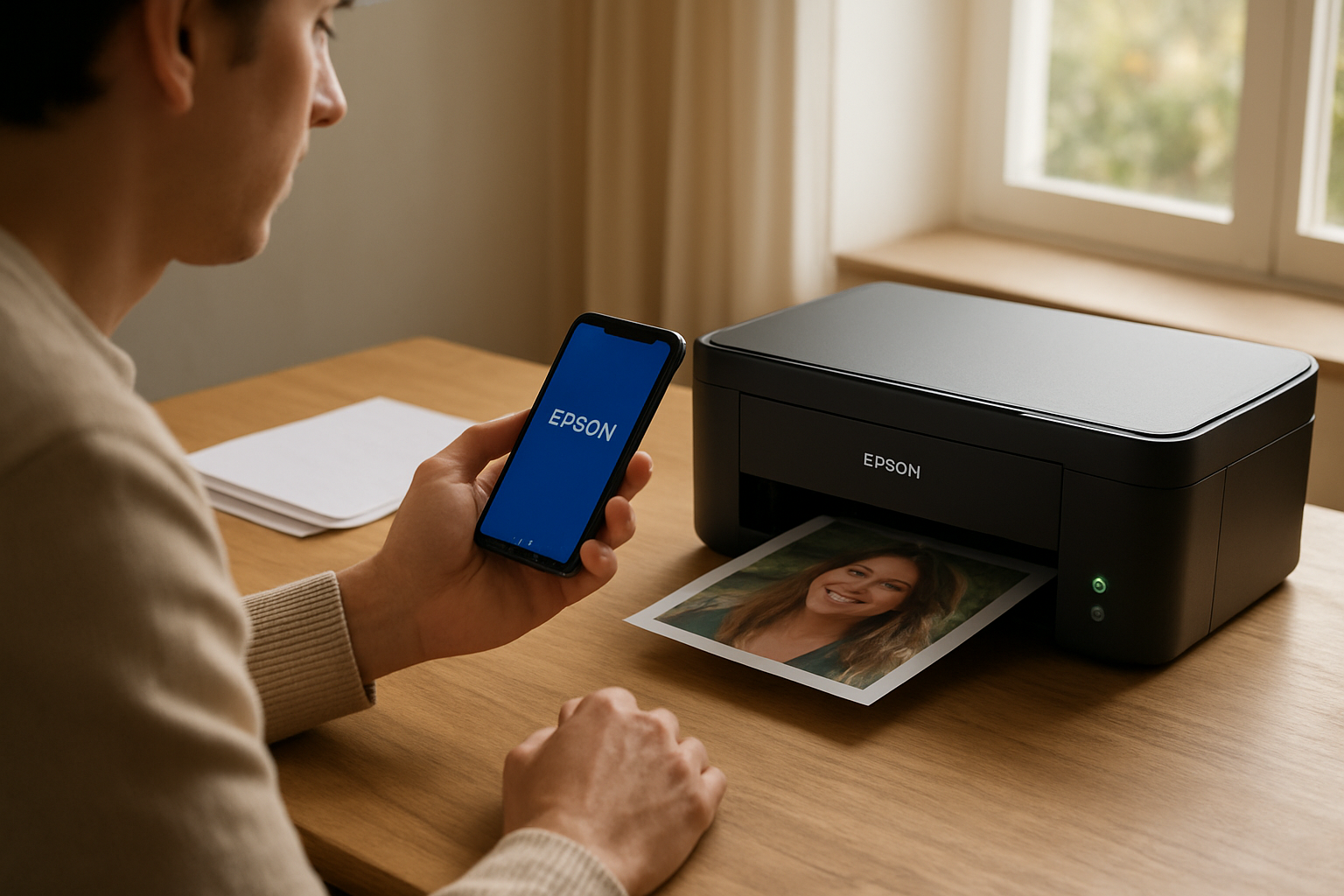
Choisissez une imprimante en Wi‑Fi Epson selon votre usage et votre volume : pour des documents couleur et des photos au quotidien, visez une gamme Epson Wi‑Fi récente avec Wi‑Fi (souvent 2,4 GHz) et des réglages photo ; pour du texte fréquent, comparez surtout la vitesse et le coût par page. Vérifiez aussi AirPrint (iPhone), l’app Epson (Android) et la compatibilité réseau avant de commander.
En Bref : si vous imprimez souvent en couleur, privilégiez une Epson Wi‑Fi pensée pour réduire le coût par page (souvent à réservoirs). Pour l’impression mobile, commencez par AirPrint et l’app Epson, puis testez la stabilité Wi‑Fi (souvent 2,4 GHz). Côté qualité, ajustez le mode d’impression et faites l’entretien des têtes quand c’est nécessaire.
| Critère | Options comparées |
|---|---|
| Usage principal | Bureautique texte • Couleur régulière • Photo |
| Connectivité | Wi‑Fi 2,4 GHz • Wi‑Fi 5 GHz (selon modèle) • Impression mobile |
| Écosystème mobile | iPhone (AirPrint) • Android (app Epson) • Cloud (selon services) |
| Consommables | Cartouches • Réservoirs (économie) • Rendement |
| Qualité | Mode brouillon/standard • Mode qualité • Réglages photo |
| Configuration | Installation pilote • Mode configuration Wi‑Fi • Test d’impression |
| Maintenance | Firmware à jour • Nettoyage des têtes • Alignement |
| Stabilité | Réseau identique • Redémarrage routeur/imprimante • Bande Wi‑Fi |
Comparatif rapide : quelles Epson Wi‑Fi selon votre usage (photo, documents, volume)
Choisissez une imprimante en Wi‑Fi Epson en fonction de ce que vous imprimez le plus : pour des documents et de la couleur régulière, prenez une gamme Wi‑Fi pensée pour le quotidien ; pour la photo, privilégiez les modèles orientés qualité couleur et réglages photo. Si le modèle propose des réservoirs, regardez aussi la capacité : à volume élevé, ça change vraiment le coût.
Pour un profil bureautique, l’objectif est la netteté du texte et une utilisation fréquente sans prise de tête. Les modèles Wi‑Fi Epson “maison/bureau” conviennent bien si vos impressions sont surtout des documents : vous payez moins de fonctions photo que vous n’utiliserez pas.
Pour un profil couleur (factures, présentations, supports famille), le repère le plus utile est le coût par page. Si vous imprimez souvent en couleur, le prix d’achat compte moins que le coût à l’usage. Les gammes Epson récentes mettent d’ailleurs l’accent sur l’impression mobile et la connectivité Wi‑Fi via des applications dédiées.
Pour un profil photo, vérifiez la cohérence des réglages et la compatibilité papier photo. Un modèle orienté tirages laisse plus de marge sur le rendu (teintes, contraste, stabilité). (Astuce simple : testez d’abord sur un papier photo de référence avant de lancer une série.)
Verdict partiel : documents + couleur régulière → coût à la page et connectivité ; photo → réglages photo et type de papier ; volume élevé → rendement et réservoirs.
Compatibilité Wi‑Fi et impression mobile : iPhone, Android, AirPrint et services cloud
Avant d’acheter, vérifiez la compatibilité avec votre téléphone et vos services : impression depuis iPhone (AirPrint quand disponible), depuis Android via l’application Epson et/ou des solutions cloud. Contrôlez aussi la prise en charge Wi‑Fi (souvent 2,4 GHz) et la stabilité du réseau : c’est ce qui détermine si l’impression sans fil tient dans la durée.
iPhone : AirPrint et logique réseau
Si vous imprimez depuis un iPhone, cherchez la prise en charge AirPrint. Sans AirPrint, vous risquez de devoir passer par l’app Epson ou par un service intermédiaire, même si le Wi‑Fi fonctionne. Référence : informations officielles Apple sur AirPrint.
Android : application Epson et pilotage
Sur Android, beaucoup d’Epson Wi‑Fi s’appuient fortement sur l’application Epson : lancer l’impression, gérer le format et suivre l’état. C’est souvent le chemin le plus fiable quand la compatibilité varie selon les versions.
Cloud : utile, mais à valider selon modèle
Les services cloud dépendent du modèle et des intégrations disponibles. Une référence historique existe côté Google : informations historiques sur l’impression cloud Google. Pour une vérification actuelle, consultez la documentation Epson et la page d’assistance du modèle visé.
Wi‑Fi : 2,4 GHz, point de vigilance fréquent
Beaucoup d’imprimantes Wi‑Fi fonctionnent surtout en 2,4 GHz. Si votre routeur n’active pas ce mode par défaut, l’imprimante ne verra pas le réseau. Si vous avez des SSID séparés pour le 2,4 et le 5 GHz, choisissez celui compatible. Les fonctionnalités mobiles changent selon les gammes : certaines reposent davantage sur l’app Epson, d’autres sur des protocoles système.
Verdict partiel : iPhone → validez AirPrint ; Android → validez l’app Epson ; cloud → validez la compatibilité réelle ; réseau → privilégiez 2,4 GHz si l’impression décroche.
Configuration sans fil : étapes concrètes pour installer Epson et imprimer sans galérer
La configuration Wi‑Fi d’une imprimante Epson se fait en général en 3 temps : installer le pilote et l’application Epson, connecter l’imprimante au réseau (mode configuration Wi‑Fi), puis lancer un test. Pour limiter les échecs, utilisez le même réseau que l’appareil, vérifiez le mot de passe et passez en 2,4 GHz si l’imprimante ne détecte pas le Wi‑Fi.
1) Installer pilote + application Epson avant la connexion
Commencez par installer le pilote et l’application Epson sur votre ordinateur ou votre téléphone. Cette étape facilite la détection et évite les situations où l’imprimante apparaît mal dans la liste.
2) Connecter l’imprimante en suivant le mode de configuration
Sur l’imprimante, activez le mode configuration Wi‑Fi (bouton dédié ou menu selon le modèle). Sélectionnez votre réseau, puis saisissez le mot de passe. Si votre routeur est dual-band, choisissez le SSID correspondant à la bande compatible.
3) Lancer un test immédiat (et corriger vite)
Faites un test d’impression juste après la configuration. Pourquoi attendre ? Un test rapide permet d’éviter de perdre du temps sur des réglages inutiles. Si ça ne passe pas, vérifiez d’abord le réseau, puis redémarrez imprimante et routeur.
Dépannage rapide
- Échec de connexion Wi‑Fi : changez de bande et essayez en 2,4 GHz (astuce dépannage).
- Mot de passe refusé : vérifiez les caractères, les majuscules et les espaces.
- Impression qui “bloque” : relancez l’app Epson, puis relancez le test depuis le même appareil.
Verdict partiel : pilote + app Epson d’abord, connexion Wi‑Fi ensuite, test juste après. En cas de souci, la bande 2,4 GHz résout souvent le problème.
Qualité d’impression et réglages : texte net, couleur stable, photo réussie
Pour une qualité régulière avec une imprimante en Wi‑Fi Epson, jouez sur les réglages : mode brouillon/standard pour la vitesse, mode qualité pour le texte et la couleur, réglages photo pour les tirages. Vérifiez aussi le type de papier et l’entretien (nettoyage des têtes si besoin, alignement si nécessaire) pour éviter les bandes et les couleurs ternes.
Choisir le bon mode : vitesse vs régularité
Le mode brouillon accélère, mais peut rendre le rendu moins constant. Le mode standard convient bien aux documents du quotidien. Pour le texte et la couleur, le mode qualité augmente le temps d’impression tout en améliorant la constance : c’est souvent là que les teintes se stabilisent.
Réglages photo : ne pas improviser sur le papier
Pour une photo réussie, le duo réglage photo + papier adapté fait la différence. Sélectionnez un profil papier quand il est proposé, et évitez de passer d’un papier photo à un papier bureautique sans ajuster les paramètres.
Défauts fréquents : bandes, teintes irrégulières
Bandes et teintes irrégulières viennent souvent de l’entretien ou du papier, pas du Wi‑Fi. Si vous voyez des lignes ou une couleur terne, lancez d’abord une maintenance ciblée (nettoyage des têtes), puis un alignement si nécessaire. (Et non : un Wi‑Fi stable ne compense pas un réglage papier approximatif.)
Verdict partiel : texte net → mode qualité ; photo → réglages photo + papier compatible ; bandes/teintes → entretien et alignement avant de soupçonner le Wi‑Fi.
Coût à l’usage : cartouches vs réservoirs, rendement et budget mensuel
Le critère le plus concret pour une imprimante en Wi‑Fi Epson, c’est le coût à l’usage : comparez le rendement des cartouches ou des réservoirs et le prix des consommables. Un modèle à réservoirs peut réduire le coût par page si vous imprimez régulièrement. À l’inverse, des cartouches standard peuvent être plus adaptées si vous imprimez peu. Faites le calcul avec votre volume mensuel : c’est là que la décision devient claire.
Comparer rendement et prix, pas seulement l’étiquette
La comparaison utile consiste à estimer le coût par page à partir du rendement annoncé et du prix des consommables. Les fiches techniques Epson et l’assistance officielle donnent souvent les repères nécessaires pour comparer plusieurs références.
Cartouches : logique si vous imprimez peu
Si votre volume mensuel est faible et irrégulier, une imprimante à cartouches peut être plus cohérente. Vous évitez de “stocker” des encres ou des réservoirs et vous payez au rythme réel de vos impressions.
Réservoirs : logique si vous imprimez souvent
Pour un usage régulier (couleur fréquente, documents du quotidien), les réservoirs réduisent souvent le coût à la page. En 2025-2026, les gammes orientées économies mettent justement en avant les réservoirs pour limiter le budget d’impression.
Méthode simple pour estimer votre budget mensuel
- Chiffrez votre volume mensuel (même approximatif) : pages couleur et pages noir et blanc.
- Repérez le rendement (pages) dans la fiche technique ou la documentation du modèle.
- Calculez un coût par page estimé, puis multipliez par votre volume.
Verdict partiel : imprimez souvent → réservoirs et coût à la page ; imprimez peu → cartouches et simplicité d’achat. Dans les deux cas, partez de votre volume mensuel.
Fiabilité et maintenance : Wi‑Fi stable, gestion des pannes et bonnes pratiques
Une imprimante en Wi‑Fi Epson reste fiable si vous gardez de bonnes habitudes : firmware à jour quand c’est proposé, changements limités de réseau, et impressions régulières pour éviter les soucis de têtes. En cas de problème Wi‑Fi, commencez par vérifier le réseau, redémarrer imprimante et routeur, puis relancer l’appairage via l’application Epson.
Prévenir : firmware, habitudes, stabilité réseau
La fiabilité dépend beaucoup de l’environnement. Gardez le firmware à jour quand l’imprimante propose une mise à niveau. Évitez de changer sans arrêt de SSID ou de mot de passe Wi‑Fi. Si l’imprimante reste longtemps inactive, lancez des impressions régulières : c’est souvent ce qui évite les problèmes de têtes.
Diagnostiquer : Wi‑Fi d’abord, réglages ensuite
Quand ça ne fonctionne plus, triez d’abord côté connectivité : réseau, redémarrage, app Epson. Les problèmes de qualité peuvent demander une maintenance (nettoyage/alignement), distincte du Wi‑Fi. Un test d’impression depuis l’app permet de distinguer rapidement “connexion” et “qualité”.
Outils Epson et guides officiels
Pour la configuration et le dépannage, l’assistance constructeur reste la référence : Centre d’assistance Epson (pilotes et configuration Wi‑Fi). Les étapes exactes varient selon le modèle, et c’est justement ce que vous y trouverez.
Dimension “durée de vie” et déchets
Une imprimante mieux entretenue dure plus longtemps et limite les remplacements inutiles. Pour un cadre général sur la réduction des déchets et la durée de vie des équipements, vous pouvez consulter : références publiques sur la réduction des déchets et la durée de vie des équipements.
Verdict partiel : firmware à jour, réseau stable, impressions régulières. En panne : redémarrage + diagnostic Wi‑Fi, puis maintenance d’impression seulement si nécessaire.
Verdict final
Pour une imprimante en Wi‑Fi Epson à usage mixte (documents + couleur), choisissez un modèle orienté connectivité et coût à la page, idéalement avec réservoirs si votre volume est régulier. Pour la photo, mettez l’accent sur les réglages photo et la compatibilité papier. Pour l’impression mobile, validez AirPrint (iPhone), l’app Epson (Android) et la stabilité du Wi‑Fi (souvent 2,4 GHz). Le meilleur modèle, c’est celui qui s’intègre à votre réseau sans vous faire perdre de temps.
FAQ
Comment savoir si une imprimante en wifi Epson est compatible avec mon iPhone ?
Vérifiez la présence d’AirPrint dans les caractéristiques du modèle. Ensuite, testez depuis l’iPhone en utilisant le même réseau Wi‑Fi que l’imprimante. Si AirPrint n’est pas indiqué, l’app Epson reste souvent la voie la plus fiable pour l’impression mobile.
Quel Wi‑Fi choisir (2,4 GHz ou 5 GHz) pour une imprimante Epson sans fil ?
La plupart des imprimantes Wi‑Fi Epson fonctionnent surtout en 2,4 GHz. Si l’imprimante ne détecte pas le réseau ou si l’impression se coupe, utilisez le SSID en 2,4 GHz. Le 5 GHz peut convenir selon certains modèles, mais ce n’est pas le choix le plus sûr pour la compatibilité.
Pourquoi mon imprimante Epson ne se connecte plus en Wi‑Fi alors que ça fonctionnait ?
Les causes fréquentes sont un changement de mot de passe, de SSID, une coupure de routeur, ou une incompatibilité entre la bande Wi‑Fi utilisée (2,4 GHz vs 5 GHz). Commencez par redémarrer imprimante et routeur, puis relancez l’appairage via l’application Epson.
Est-ce que les imprimantes Epson Wi‑Fi fonctionnent avec l’impression depuis le cloud ?
Oui, selon les services pris en charge par le modèle. Les intégrations varient : certaines solutions passent par l’application Epson, d’autres par des services cloud compatibles. Pour éviter la mauvaise surprise, contrôlez la fiche technique du modèle et la page d’assistance Epson.
Combien coûte réellement une imprimante en wifi Epson à l’usage (cartouches ou réservoirs) ?
Le coût réel dépend du rendement des consommables et de votre volume mensuel. Comparez le coût par page estimé (prix du consommable / rendement) plutôt que le prix d’achat. Pour une impression régulière, les réservoirs réduisent souvent le coût à la page ; pour une impression occasionnelle, les cartouches peuvent suffire.
Quand faut-il faire un nettoyage des têtes sur une imprimante Epson pour éviter les bandes ?
Faites un nettoyage quand vous observez des bandes, des couleurs irrégulières ou une baisse de qualité visible sur un test. En cas de doute, lancez un test d’impression avant tout, puis utilisez la maintenance proposée par l’application Epson ou le menu de l’imprimante. Évitez de multiplier les nettoyages sans symptômes.
L’essentiel à retenir
- Choisissez votre Epson Wi‑Fi selon votre usage réel (documents, couleur, photo) et votre volume mensuel.
- Vérifiez la compatibilité mobile (iPhone/Android) et la prise en charge des services d’impression avant d’acheter.
- Pour une installation sans galère : pilote + application Epson d’abord, puis connexion au bon réseau.
- La qualité dépend autant des réglages et du papier que du Wi‑Fi : testez avec le bon mode.
- Comparez le coût à la page (rendement des consommables) pour décider cartouches vs réservoirs.
- Pour la fiabilité : firmware à jour quand c’est proposé et impressions régulières.
- En cas de souci : diagnostiquez d’abord le Wi‑Fi (réseau, redémarrage), puis ajustez les réglages d’impression.
Signature Influencer Wiki : une bonne imprimante en wifi Epson, c’est celle qui s’accorde à votre rythme d’impression, à votre réseau et à vos réglages—pas seulement celle qui “fait Wi‑Fi”.


1 réflexion au sujet de « Imprimante en wifi Epson : comparatif des meilleurs modèles »