
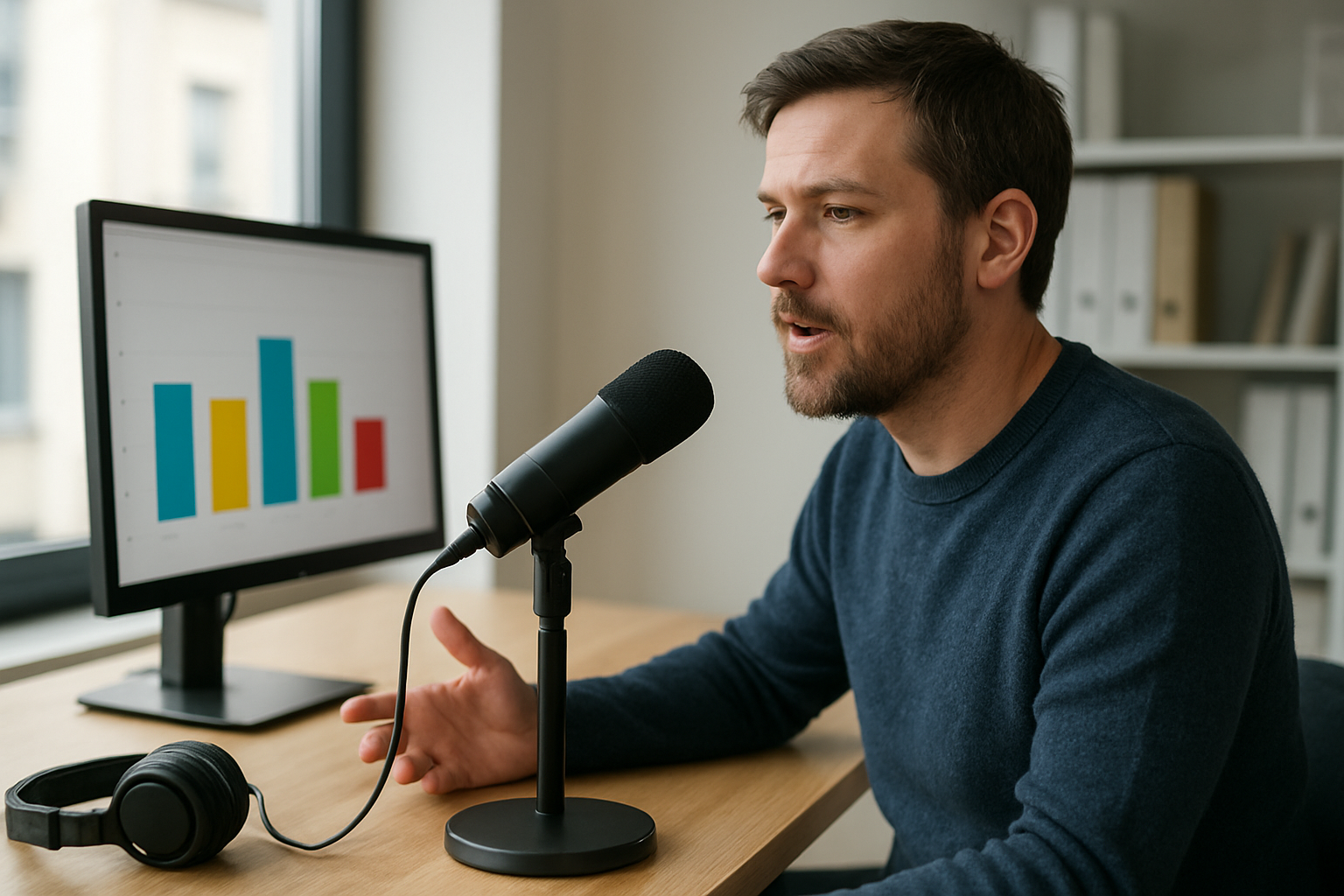
En bref : validez votre micro en 10 à 20 secondes avec deux signaux (barres de niveau qui bougent + réécoute). Ensuite, ajustez gain/volume et distance. Si ça ne marche pas, isolez vite la cause : muet matériel, droits du navigateur, niveau Windows/macOS, câble/connexion. Objectif : un son clair et stable pour visio, enregistrement ou streaming.
| Élément | Repère |
|---|---|
| Durée estimée | 5 à 8 minutes (test + correction) |
| Temps pour décider | 10 à 20 secondes d’enregistrement |
| Niveau d’effort | Faible à moyen |
| Outils nécessaires | Micro (USB/jack/interface), navigateur ou application, accès aux réglages Windows/macOS |
Étape 1 : choisir le bon périphérique d’entrée (Windows, macOS, navigateur)
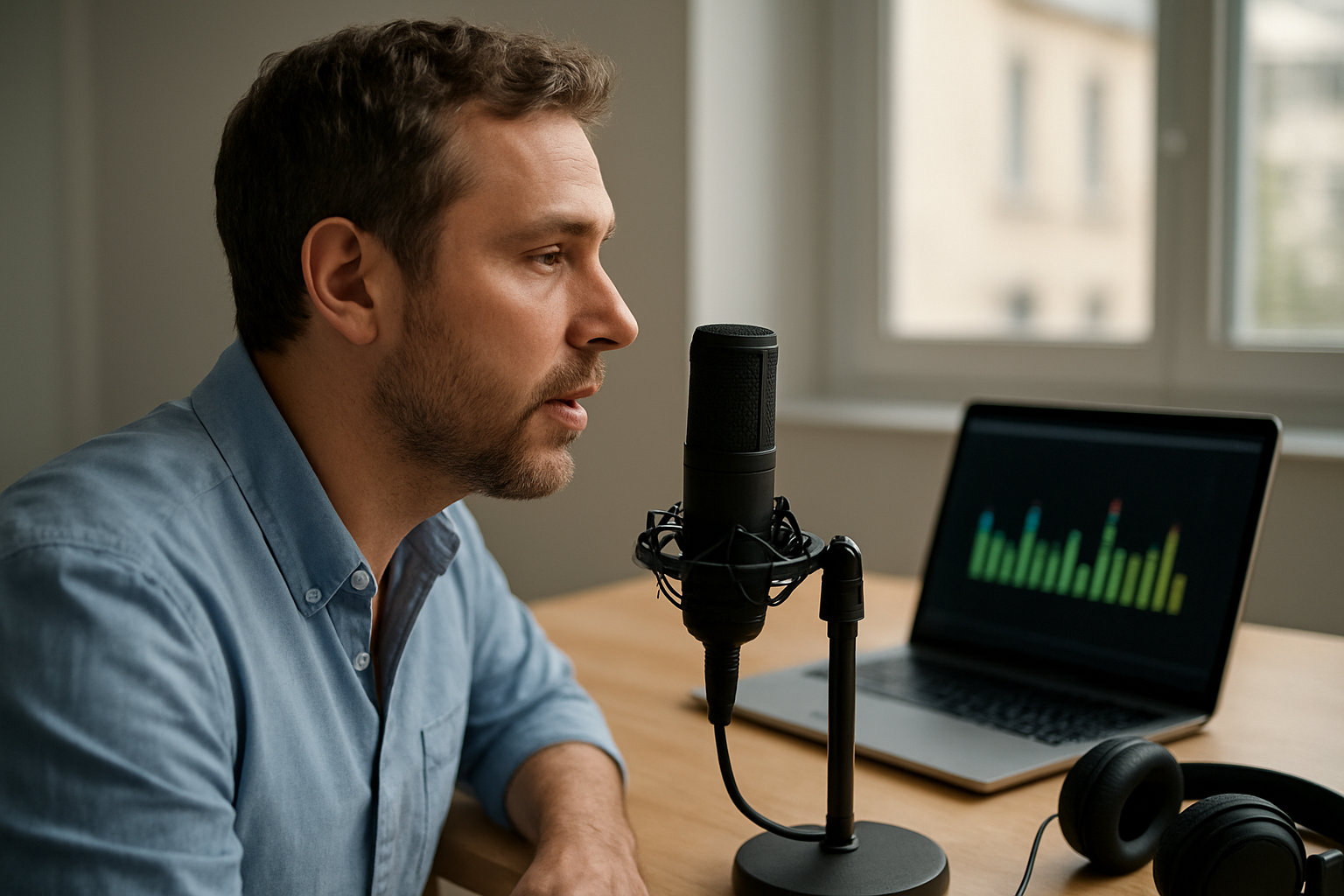
Avant le microphone test, vérifiez le périphérique d’entrée. Sur Windows : Paramètres > Système > Son > Entrée. Sur macOS : Réglages Système > Son > Entrée. Dans le navigateur, autorisez l’accès au micro puis sélectionnez la bonne entrée sur la page de test.
Identifiez d’abord le canal réel : micro USB (souvent “périphérique USB”), casque-micro (entrée “Casque” ou “Micro du casque”) ou interface audio (nom du modèle). Ensuite, contrôlez l’accès : en 2025, le navigateur demande presque toujours une autorisation explicite avant tout test (un clic sur “Autoriser” change tout).
Le piège le plus fréquent : vous voyez “un bon micro” dans la liste, mais le système écoute un autre canal (la webcam au lieu du micro USB, par exemple). Sur Windows 11, le réglage “Entrée” se fait dans Paramètres > Système > Son. Sur macOS, c’est Réglages Système > Son > Entrée. Dans le navigateur, vérifiez aussi que la page pointe bien sur cette même entrée.
(Petit repère) Si vous branchez un nouveau périphérique, attendez quelques secondes : certaines listes se mettent à jour après la détection complète.
Étape 2 : lancer l’écoute avec niveaux (barres) et un court enregistrement
Pour valider un microphone test, regardez les niveaux (barres qui bougent), puis enregistrez 10 à 20 secondes et réécoutez. Barres qui bougent mais son inaudible : souvent un souci de sortie/lecture. Barres qui saturent (rouge) : gain trop élevé ou distance trop courte.
Ouvrez l’outil de test ou l’application et lancez une séquence courte. Observez les barres : elles doivent bouger pendant que vous parlez, pas seulement quand vous forcez sur la respiration. Enchaînez avec un enregistrement de 10 à 20 secondes, puis relisez votre voix tout de suite (casque conseillé si possible).
Parlez à la distance habituelle. Si les barres restent à zéro, le problème est presque toujours côté entrée ou autorisation. Si vous voyez du rouge souvent, baissez le gain dans le système ou dans l’outil, ou éloignez-vous d’un cran.
Troisième signal : le souffle. Un souffle marqué ressemble à une respiration amplifiée, typique d’un gain trop haut. À l’inverse, un son “plat” et trop faible peut venir d’un niveau d’entrée trop bas ou d’un mauvais périphérique sélectionné.
Étape 3 : régler gain, volume et distance pour un son clair
Le bon réglage change tout. Commencez par baisser le gain/volume si vous saturez, puis montez légèrement jusqu’à obtenir des niveaux stables sans rouge. Gardez une distance constante (souvent 10 à 20 cm pour un micro de bureau) et évitez de parler de biais. Vous cherchez un son naturel, sans distorsion.
Réglez dans l’ordre : gain (ou niveau d’entrée), puis volume de lecture, puis distance. Si les barres rouges reviennent et que la voix “écrase” (distorsion audible), baissez le gain et refaites une mini séquence. Une saturation répétée se reconnaît à des barres rouges fréquentes et à une distorsion nette.
Standardisez la distance : entre 10 et 20 cm pour beaucoup de micros de bureau, bouche alignée face au micro. Parler de côté modifie la réponse en fréquence. Visez un niveau stable sur toute la phrase, pas un pic isolé.
Le souffle arrive souvent quand le gain est trop haut. Si votre pièce est bruyante, réduire le bruit ambiant aide plus que “compenser” au gain (et ça s’entend tout de suite).
Étape 4 : diagnostiquer les échecs courants (muet, droits, pilote, câble)
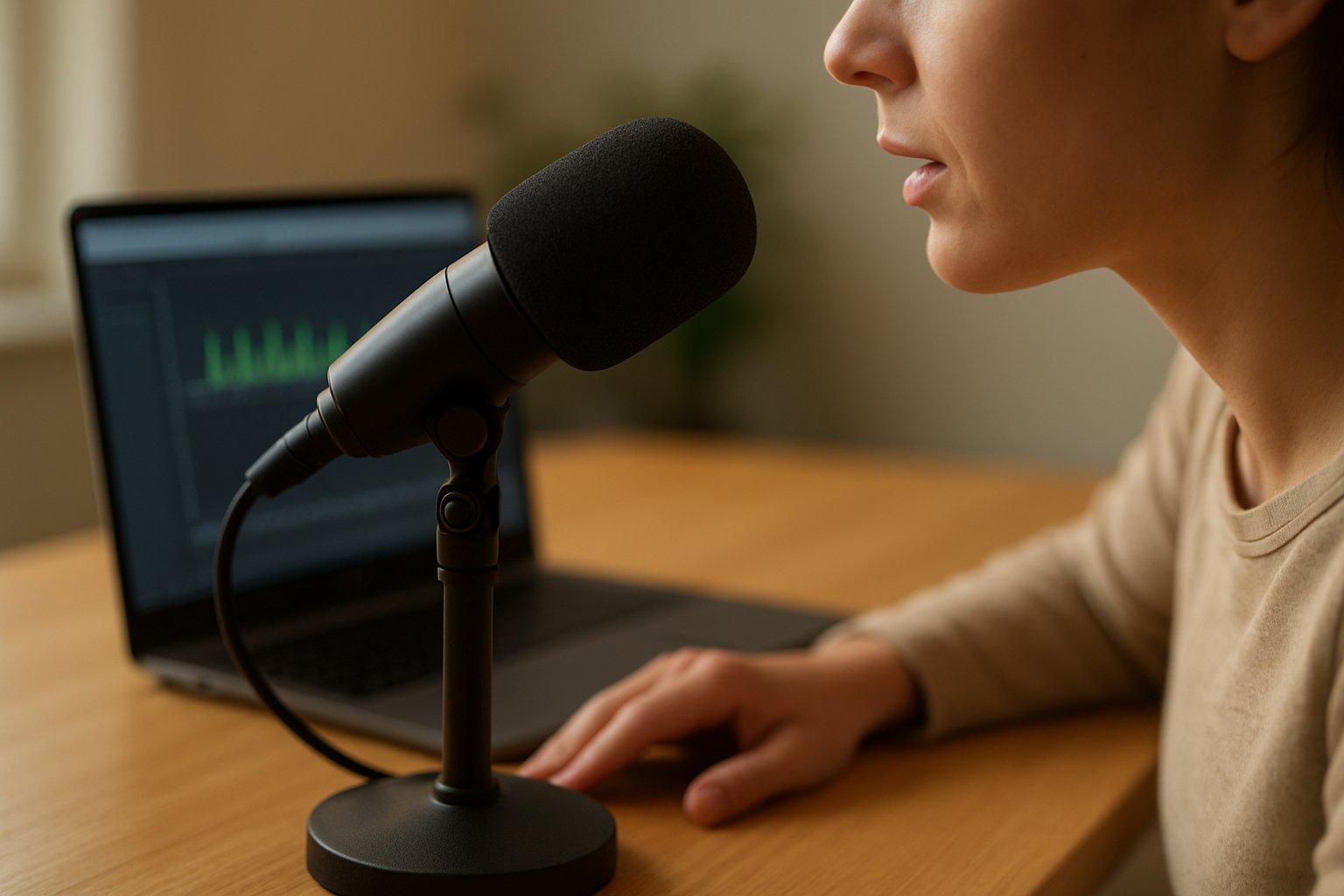
Si le microphone test échoue, isolez la cause. Muet matériel (bouton/LED), câble mal connecté ou adaptateur USB défectueux, pilote audio non à jour, ou droits refusés par le navigateur. Parfois, un “micro” est détecté mais inutilisable : redémarrez, changez de port USB, puis refaites un test avec un autre outil pour confirmer.
Commencez par le muet matériel : un bouton “Mute” sur le micro ou l’interface suffit à provoquer un test “silence”. Vérifiez aussi la connexion : USB bien enfoncé, jack correctement engagé, adaptateur adapté (les adaptateurs USB-jack posent parfois problème). Ensuite, regardez les droits : si l’accès micro a été refusé côté navigateur, vous pouvez obtenir des barres à zéro même si le matériel fonctionne.
Le pilote audio joue aussi. Une mise à jour peut corriger des entrées “fantômes” ou des périphériques listés mais non exploitables. Changez de port USB : c’est une solution fréquente quand la détection est intermittente. Pour distinguer matériel vs configuration, refaites un microphone test avec un autre outil (ou une autre application) : si le problème suit le matériel, vous avez une piste solide.
Si vous n’entendez rien à l’enregistrement alors que les barres bougent, pensez “sortie/lecture”. Le micro capte, mais le monitoring ou la lecture est mal réglé.
Étape 5 : optimiser pour visio, enregistrement et streaming
Un bon test en laboratoire ne garantit pas la performance en situation. Pour visio, visez une voix stable et peu de réverbération : placez-vous face au micro, réduisez le bruit ambiant, puis testez dans l’application (Zoom/Teams/Meet). En enregistrement, surveillez le format et évitez les pics. En streaming, vérifiez aussi le monitoring et la latence.
Adaptez le test à l’usage. En visio, la réverbération et le bruit de fond font plus de dégâts que le gain. Reculer légèrement, s’orienter correctement, puis lancer un test dans l’application cible : les paramètres micro peuvent différer entre le système et l’app, donc revalidez.
En enregistrement, surveillez les pics : évitez la saturation numérique. Trop haut = distorsions difficiles à rattraper. Pour le streaming, contrôlez aussi le monitoring (entendre sa voix) et la latence : un monitoring trop retardé pousse parfois à parler “en décalage”, ce qui dégrade la qualité.
Casque utilisé ? Testez aussi la sortie audio. Un microphone test “complet” suit la boucle : entrée, traitement, lecture. (Sinon, vous croyez que le micro est en cause alors que c’est la sortie.)
Résultat et prochaines étapes
À ce stade, vous devriez pouvoir dire : “les barres bougent, l’enregistrement est audible, et le niveau reste stable sans rouge”. Si tout est bon, notez vos réglages (périphérique d’entrée, niveau, distance) pour gagner du temps au prochain appel. Si un doute persiste, refaites un test identique à la distance exacte, dans l’application qui vous sert le plus.
Besoin d’une vérification rapide avant une réunion ? Faites un microphone test de 10 à 20 secondes, puis lancez la visio. Si la qualité chute en conditions réelles, le bruit ambiant ou la réverbération est souvent en cause : corrigez l’environnement avant de toucher au gain.
FAQ
Comment faire un microphone test fiable sans logiciel supplémentaire ?
Utilisez l’outil de test intégré au navigateur ou une fonctionnalité d’enregistrement du système. Le principe reste le même : barres de niveau qui bougent pendant que vous parlez, puis réécoute d’un enregistrement de 10 à 20 secondes. Vérifiez aussi que le bon périphérique d’entrée est sélectionné dans Windows/macOS.
Quel périphérique d’entrée choisir si j’ai plusieurs micros (casque + micro USB) ?
Choisissez celui qui correspond à votre matériel principal : micro USB si vous l’utilisez face à vous, entrée “casque” si vous parlez via le casque. Sur Windows 11 : Paramètres > Système > Son > Entrée. Sur macOS : Réglages Système > Son > Entrée, puis vérifiez la sélection dans la page de test du navigateur.
Pourquoi mon micro bouge sur les barres mais je n’entends rien à l’enregistrement ?
Le micro envoie bien un signal (barres), mais la lecture/monitoring ou la sortie audio n’est pas correctement réglée. Vérifiez le périphérique de sortie (casque/haut-parleurs), puis relancez une courte prise en réécoutant le fichier. Si besoin, testez avec un autre outil pour isoler la partie “lecture”.
Quand le navigateur bloque-t-il l’accès au micro et comment le corriger ?
Le navigateur bloque souvent si l’accès a été refusé une première fois, si une règle de confidentialité empêche l’autorisation, ou si vous n’avez pas cliqué sur “Autoriser”. Ouvrez les paramètres du site, accordez la permission micro, puis relancez le microphone test. En 2025, l’autorisation explicite est quasi systématique avant tout test.
Combien de temps faut-il pour vérifier un microphone avant un appel important ?
Comptez 5 à 8 minutes pour un contrôle complet. Pour décider vite, 10 à 20 secondes d’enregistrement suffisent généralement : barres de niveau + réécoute. Si vous devez corriger le périphérique d’entrée ou les droits navigateur, ajoutez quelques minutes pour refaire un test identique.
Est-ce que je dois mettre le gain à 100 % pour un microphone test réussi ?
Non. À 100 %, vous provoquez souvent une saturation (rouge) et du souffle, surtout à courte distance. Visez des niveaux stables sans distorsion : baissez le gain si vous voyez du rouge fréquent, puis ajustez jusqu’à obtenir un son naturel.
L’essentiel à retenir
- Sélectionnez le bon périphérique d’entrée dans le système et dans le navigateur.
- Validez avec deux signaux : barres de niveau qui bougent + réécoute d’un court enregistrement.
- Ajustez gain/volume et distance pour éviter la saturation (rouge) et le souffle.
- En cas d’échec, vérifiez muet matériel, câble/port USB, droits d’accès et pilote audio.
- Refaites le test dans l’application cible (visio/streaming) : les réglages peuvent différer.
- Un test de 10 à 20 secondes suffit généralement pour décider si votre micro est prêt.
- Si le problème persiste, testez avec un autre outil pour isoler matériel vs configuration.
Références utiles


1 commentaire sur « Microphone test : vérifiez votre son en quelques instants »