« Scannable scanner » désigne selon le cas l’application Scannable pour scanner des documents (avec OCR) ou un lecteur NFC/Bluetooth compatible. Le plus simple : repérer si vous cherchez du scan/OCR ou de la lecture NFC/Bluetooth, puis télécharger la bonne version via les canaux officiels et suivre le guide « Getting Started ».
• Distinguez scan/OCR et lecture NFC/Bluetooth avant de choisir l’app.
• Regardez les mentions produit : OCR, recadrage/détection des bords, ou prérequis Bluetooth.
• Téléchargez depuis les canaux officiels et comparez avec le guide « Getting Started ».
• Faites un test de bout en bout (document simple ou tag de test) avant de traiter des volumes.
| Besoin | Scan de documents/OCR ou lecture NFC/Bluetooth |
| Indice produit | OCR + recadrage, ou mention explicite Bluetooth |
| Prérequis | Caméra + autorisations pour scan ; Bluetooth activé pour lecteur |
| Vérification rapide | Comparaison fiche/app + guide « Getting Started » |
| Premier test | Document simple ou tag de test (connexion → lecture → vérification) |
| Quand dépanner | Bords non détectés, OCR/export KO, ou lecture NFC échouée |
Scannable scanner : reconnaître l’usage (documents/OCR ou NFC/Bluetooth) avant de télécharger
Avant d’installer « Scannable scanner », identifiez votre besoin : scanner de documents avec recadrage et filtres (souvent avec OCR) ou lecture de tags NFC/Bluetooth via un lecteur dédié. Les fonctionnalités et les écrans de configuration ne sont pas les mêmes.
Pour les documents, cherchez sur la fiche produit des termes comme « détection des bords », « recadrage automatique », « filtres de scan » et « OCR ». Pour la partie NFC/Bluetooth, repérez une mention claire de Bluetooth et l’usage avec un lecteur compatible (souvent présenté comme un accessoire séparé).
En 2025-2026, les apps de scan mettent souvent en avant le recadrage automatique et l’OCR dans la description, parfois avec des captures du texte obtenu. Pour un lecteur NFC/Bluetooth, les guides indiquent généralement que Bluetooth doit être activé (mention explicite dans les étapes de démarrage).
Indices rapides à repérer dans la fiche de l’app
- OCR visible : options OCR, export texte, ou résultat texte affiché après scan.
- Qualité de scan : recadrage, détection des bords, filtres (contraste, netteté).
- Compatibilité matériel : mention du lecteur NFC/Bluetooth et nécessité de Bluetooth.
- Pré-requis système : permissions caméra pour le scan ; Bluetooth pour le lecteur.
Choisissez ensuite l’application selon votre matériel : téléphone ou tablette pour le scan/OCR, lecteur dédié + mobile Bluetooth pour la lecture NFC/Bluetooth. Sinon, vous risquez de configurer un flux qui ne correspond pas à votre équipement.
Application Scannable pour scanner et OCR : comment vérifier que c’est la bonne
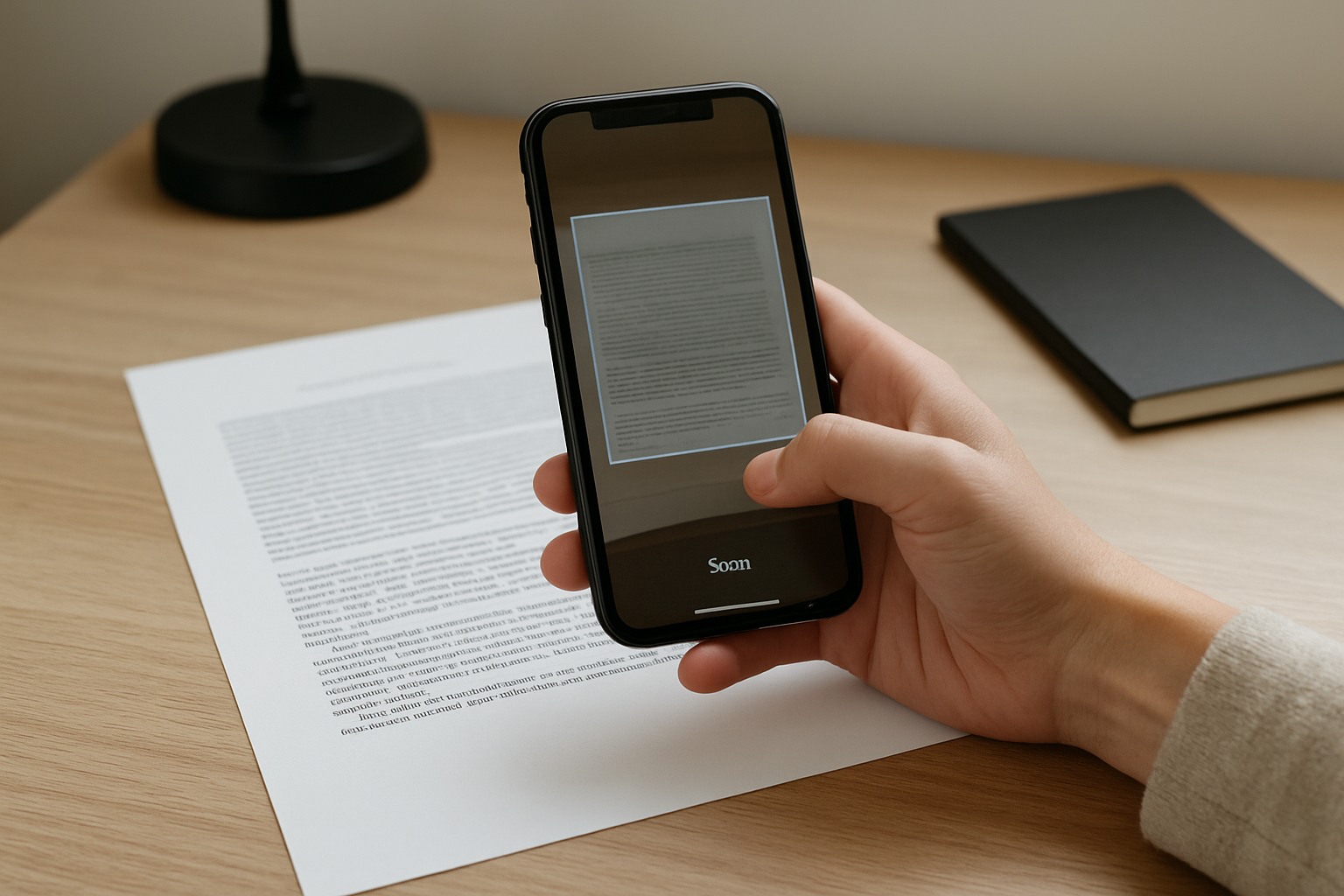
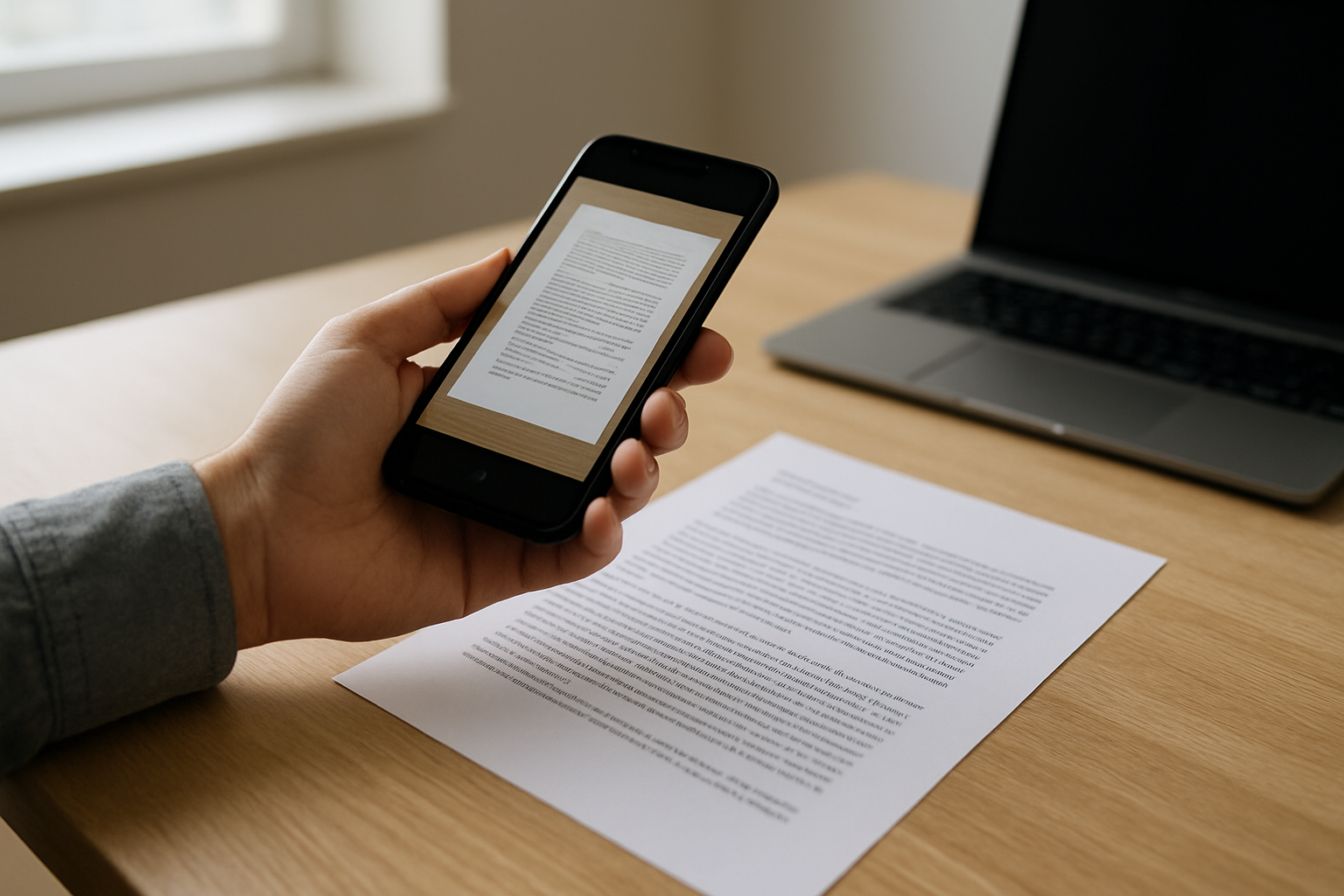
Pour confirmer que vous avez la bonne application Scannable orientée documents, vérifiez la description : scanner de documents, détection des bords, recadrage. Cherchez aussi les options OCR et les permissions demandées. Ensuite, comparez le nom exact de l’app et les captures d’écran avec le guide officiel « Getting Started ».
Dans les fiches « PDF Scanner & OCR », la détection automatique des bords et le recadrage précis sont souvent mis en avant. Les écrans de configuration indiquent aussi les choix de qualité (netteté, contraste) et le traitement OCR (selon la version). Si la page ne montre rien de tout ça, vous cherchez probablement une app « photo → image lisible », pas un vrai flux OCR.
Alignez ensuite l’installation avec le guide de démarrage. Les tutoriels structurés en étapes (configuration, connexion éventuelle, puis premier scan) limitent les erreurs. Côté OCR, vous verrez généralement un résultat texte ou une option de reconnaissance dans l’interface après le scan.
Check-list de validation avant le premier scan
- Présence d’options liées à l’OCR dans la description ou les menus.
- Détection des bords et recadrage (souvent avec des mots comme « auto » ou « précis »).
- Nom exact de l’app et captures d’écran cohérents avec le guide « Getting Started ».
- Permissions demandées : caméra en priorité pour le scan.
Si vos documents ont de petits caractères, faites un premier test sur une page représentative (texte dense, contraste moyen). Vous saurez vite si l’OCR répond à vos attentes avant de traiter des volumes.
Scannable NFC Scanner Bluetooth : prérequis, app associée et première lecture
Pour utiliser un « NFC Scanner Bluetooth » Scannable, vérifiez d’abord que votre appareil a Bluetooth et que vous utilisez l’application Scannable prévue pour ce lecteur. Le premier test : connecter le lecteur, lire un tag, puis vérifier que l’app affiche l’information attendue avant de passer à vos usages (inventaire, traçabilité, accès).
Le point de départ reste le même : Bluetooth activé sur le téléphone ou la tablette. Les guides officiels précisent souvent que le lecteur dépend de cette fonctionnalité. Bluetooth désactivé = app muette ou détection impossible.
Ensuite, ouvrez l’application Scannable associée au lecteur NFC/Bluetooth. Le démarrage est généralement conçu pour un test rapide : connexion → lecture → vérification à l’écran. Vous validez ainsi la chaîne complète avant de configurer des flux plus longs (export, historique, traçabilité).
Test de première lecture (sans perdre de temps)
- Activez Bluetooth sur le mobile et gardez l’écran de l’app ouverte.
- Connectez le lecteur NFC/Bluetooth dans l’ordre indiqué par le guide officiel.
- Lisez un tag de test et contrôlez le résultat affiché (identifiant, libellé, ou champ attendu).
La lecture échoue ? Commencez par la distance et l’orientation du tag, puis confirmez que vous utilisez bien la même app que celle recommandée pour le lecteur. (Oui, c’est basique, mais c’est souvent la cause n°1.)
Ressources officielles Scannable : où trouver le bon produit et la documentation
Pour accéder aux ressources officielles, partez du site et des pages d’assistance Scannable, puis du guide « Getting Started » correspondant à votre configuration (téléphone seul pour scan/OCR, ou téléphone + lecteur pour NFC/Bluetooth). Vous y trouverez les étapes de configuration, la compatibilité et les points de dépannage, sans vous perdre dans des versions proches.
Les pages officielles sont mises à jour pour refléter les changements de compatibilité (souvent sur la période 2025-2026). Des guides de concurrents peuvent être proches du sujet, mais la version exacte dépend de votre matériel et du mode d’usage visé.
Vous pouvez aussi recouper les bases : l’OCR repose sur la reconnaissance optique de caractères, et comprendre le principe aide à diagnostiquer un résultat incomplet. Pour NFC/Bluetooth, les fondamentaux des technologies sont documentés par des organismes de référence.
Liens utiles (références externes)
- Reconnaissance optique de caractères (OCR) sur Wikipédia
- Présentation de Bluetooth par Bluetooth SIG
- Bonnes pratiques de sécurité sur Google Play
- WCAG 2.1 : principes d’accessibilité
Choisissez ensuite le guide adapté à votre mode d’usage : documents avec OCR (téléphone/tablette) ou lecture NFC/Bluetooth (téléphone + lecteur). Vous gagnez un diagnostic dès le départ.
Démarrer efficacement : configuration, premiers tests et bonnes pratiques d’usage
Commencez par un test court : un document représentatif pour vérifier la qualité du scan/OCR, ou un tag de test pour valider la lecture NFC/Bluetooth. Ajustez ensuite les paramètres (qualité, langue OCR si disponible, filtres) et gardez une méthode de nommage/organisation. Résultat : moins de surprises dès la première semaine.
Côté scan, les apps misent souvent sur le recadrage automatique. Faites un test de bout en bout (prise de vue → recadrage → OCR → export/affichage) pour vérifier la stabilité sur vos formats réels : papier brillant, contraste faible, orientation portrait/paysage.
Côté NFC/Bluetooth, un tag de test évite de multiplier les appareils ou de relancer des lectures en boucle. Une fois que l’app affiche l’information attendue, vous pouvez mettre en place une routine : inventaire, traçabilité, ou accès selon votre besoin.
Routine recommandée dès le jour 1
- Choisissez un exemple : une page « difficile » (petit texte) ou un tag de test.
- Validez la sortie : texte OCR exploitable ou champ de lecture correct.
- Réglez les paramètres : qualité, filtres, langue OCR si disponible.
- Structurez : nommage et dossiers cohérents pour retrouver vite vos résultats.
Petit gain de temps : gardez la même méthode de capture (angle, éclairage, distance). Sur les volumes suivants, la variabilité baisse (et votre futur “vous” vous dira merci).
Dépannage rapide : quand Scannable scanner ne reconnaît pas, n’exporte pas ou échoue en lecture
Si l’app ne détecte pas les bords, améliorez l’éclairage et nettoyez l’objectif ; vérifiez aussi les autorisations caméra. Pour un lecteur NFC/Bluetooth, confirmez Bluetooth activé, distance raisonnable et application associée correcte. En cas d’échec OCR/export, testez un document simple et comparez les paramètres OCR avant de suspecter une incompatibilité.
Pour les problèmes de scan, les causes les plus fréquentes viennent de la caméra/permissions et de la qualité de l’image : flou, reflet, faible lumière, document partiellement hors cadre. Si l’OCR échoue, commencez par un document simple (grands caractères, contraste élevé) pour isoler le souci.
Pour NFC/Bluetooth, l’échec de lecture vient souvent de Bluetooth désactivé, d’une app non associée au lecteur, ou d’une distance trop grande entre le téléphone et le tag. Une fois la connexion validée, refaites un test sur un tag différent pour confirmer que le support n’est pas en cause.
Diagnostic express (du plus probable au plus rare)
- Scan non détecté : autorisations caméra + éclairage + propreté de l’objectif.
- Bords non reconnus : document mieux cadré, contraste amélioré, moins de flou.
- OCR/export KO : test sur document simple, vérification des réglages OCR (langue/option).
- NFC échoue : Bluetooth activé, app associée au lecteur, distance et orientation du tag.
Besoin d’aide ? Préparez un mini dossier : modèle de téléphone, version de l’app, type de document/tag, et résultat observé. Vous évitez les allers-retours inutiles.
FAQ : questions fréquentes sur le scannable scanner
Comment savoir si « Scannable scanner » correspond à un scanner de documents avec OCR ou à un lecteur NFC/Bluetooth ?
Regardez la fiche produit : mentions de détection des bords, recadrage et options OCR pour le scan ; mention explicite de Bluetooth et usage avec un lecteur dédié pour la partie NFC/Bluetooth.
Quel est le bon prérequis pour utiliser un lecteur NFC Scanner Bluetooth Scannable ?
Le téléphone ou la tablette doit avoir Bluetooth activé. Les guides indiquent aussi d’utiliser l’application Scannable prévue pour ce lecteur afin que la connexion et la lecture fonctionnent correctement.
Pourquoi mon OCR ne produit pas le texte attendu dans l’application Scannable ?
Les causes fréquentes sont une image trop floue, un éclairage insuffisant, un document mal cadré, ou des réglages OCR (langue/option) non adaptés. Testez un document simple à fort contraste pour isoler la cause.
Quand faut-il utiliser le guide « Getting Started » de Scannable plutôt que des tutoriels tiers ?
Utilisez-le dès que vous installez une version précise pour votre configuration (scan/OCR ou téléphone + lecteur NFC/Bluetooth). Le guide officiel détaille les étapes exactes et la compatibilité, ce qui évite les écarts entre tutoriels.
Combien de temps faut-il pour configurer Scannable pour un premier scan ou une première lecture NFC ?
Comptez généralement moins d’une heure pour un premier test : connexion et premiers réglages pour scan/OCR, ou connexion lecteur → test sur un tag pour NFC/Bluetooth. Le temps exact dépend surtout de la qualité de vos réglages et du matériel.
Est-ce que Scannable fonctionne sans lecteur dédié pour la partie NFC/Bluetooth ?
Pour la partie NFC/Bluetooth telle qu’elle est décrite avec le « NFC Scanner Bluetooth », un lecteur dédié est généralement requis. Sans ce lecteur, l’app ne suit pas le même workflow et la lecture peut ne pas fonctionner comme prévu.
L’essentiel à retenir
- Identifiez votre besoin : documents/OCR ou NFC/Bluetooth, car les apps et les prérequis changent.
- Vérifiez les fonctionnalités annoncées (détection des bords, OCR) ou la compatibilité Bluetooth avant d’installer.
- Appuyez-vous sur les guides officiels Scannable pour votre configuration.
- Faites un test de bout en bout dès le départ : un document simple ou un tag de test.
- En cas d’échec, isolez la cause (permissions caméra, éclairage, Bluetooth activé, app associée).
- Organisez vos sorties dès les premiers scans/lectures pour gagner du temps sur les volumes suivants.
Si vous suivez cette logique, votre scannable scanner (version scan/OCR ou lecteur NFC/Bluetooth) se met en place sans tâtonnements : compatibilité d’abord, puis premier test qui compte.